ລາຍລະອຽດ, ແກ້ໄຂ ແລະ ພິມໃບກວດຜ່ານເອກະສານ
ເບິ່ງລາຍລະອຽດ
ໃນໜ້າລາຍການ ກົດ ⋮ ທ້າຍແຖວ ແລ້ວເລືອກ ເບິ່ງ. ຫຼັງບັນທຶກໃບໃໝ່ ລະບົບເປີດໜ້ານີ້ໃຫ້ເອງ.
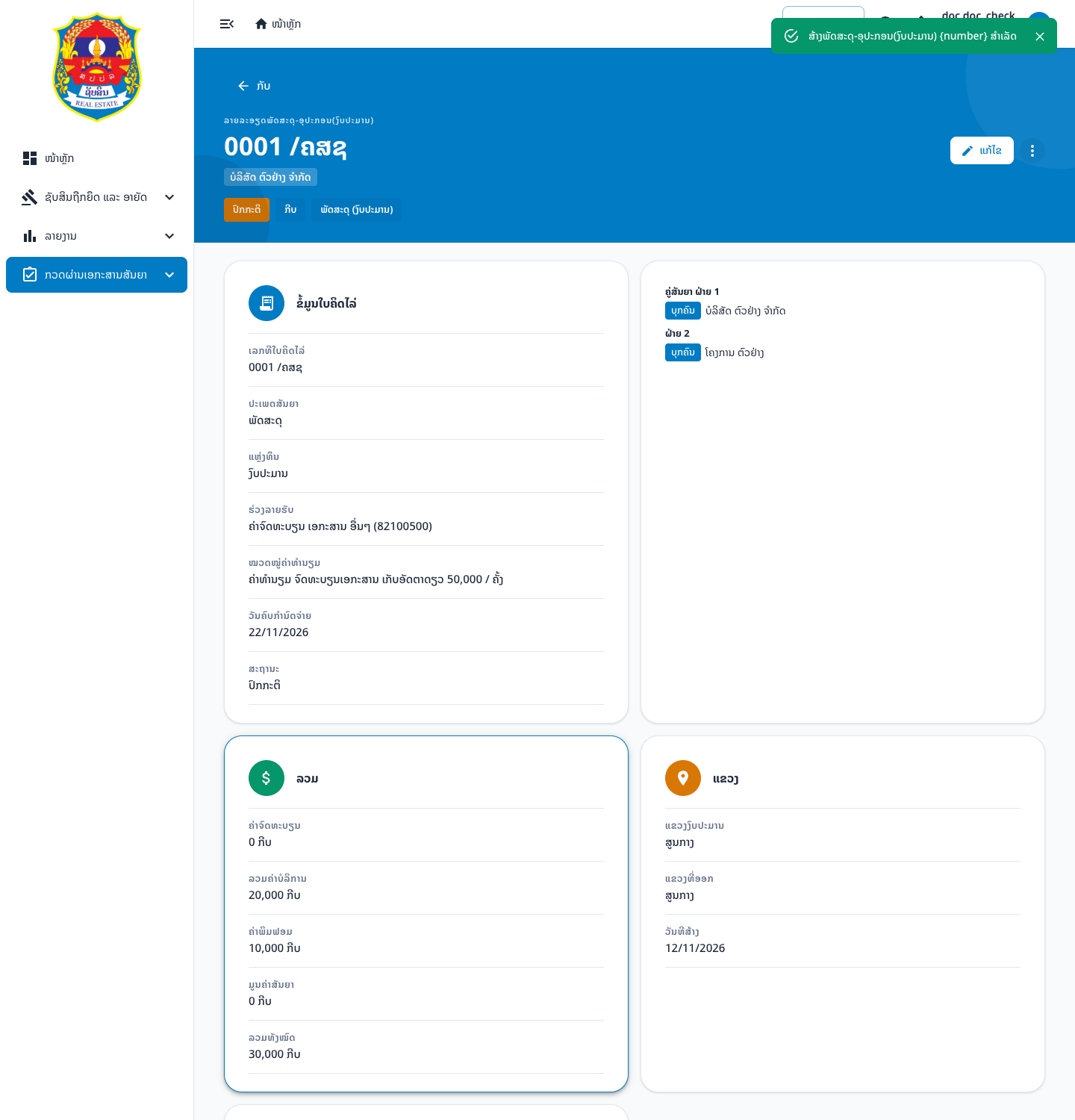
ແຖບສີຟ້າເທິງສຸດສະແດງເລກທີໃບ, ຊື່ຄູ່ສັນຍາ ແລະ ປ້າຍ ເຊັ່ນ ປົກກະຕິ, ສະກຸນເງິນ, ແຫຼ່ງທຶນ. ຂ້າງລຸ່ມແບ່ງເປັນກ່ອງ:
| ກ່ອງ | ມີຫຍັງ |
|---|---|
| ຂໍ້ມູນໃບຄິດໄລ່ | ເລກທີໃບຄິດໄລ່, ປະເພດສັນຍາ, ແຫຼ່ງທຶນ, ຮ່ວງລາຍຮັບ, ໝວດໝູ່ຄ່າທຳນຽມ, ວັນຄົບກຳນົດຈ່າຍ, ສະຖານະ |
| ຄູ່ສັນຍາ ຝ່າຍ 1 / ຝ່າຍ 2 | ປະເພດ ແລະ ຊື່ຂອງແຕ່ລະຝ່າຍ |
| ລວມ | ຄ່າຈົດທະບຽນ, ລວມຄ່າບໍລິການ, ຄ່າພິມຟອມ, ມູນຄ່າສັນຍາ, ລວມທັງໝົດ |
| ແຂວງ | ແຂວງງົບປະມານ, ແຂວງທີ່ອອກ, ວັນທີສ້າງ |
ກົດ ກັບ ເທິງຊ້າຍ ເພື່ອກັບໄປລາຍການ.
ແກ້ໄຂ
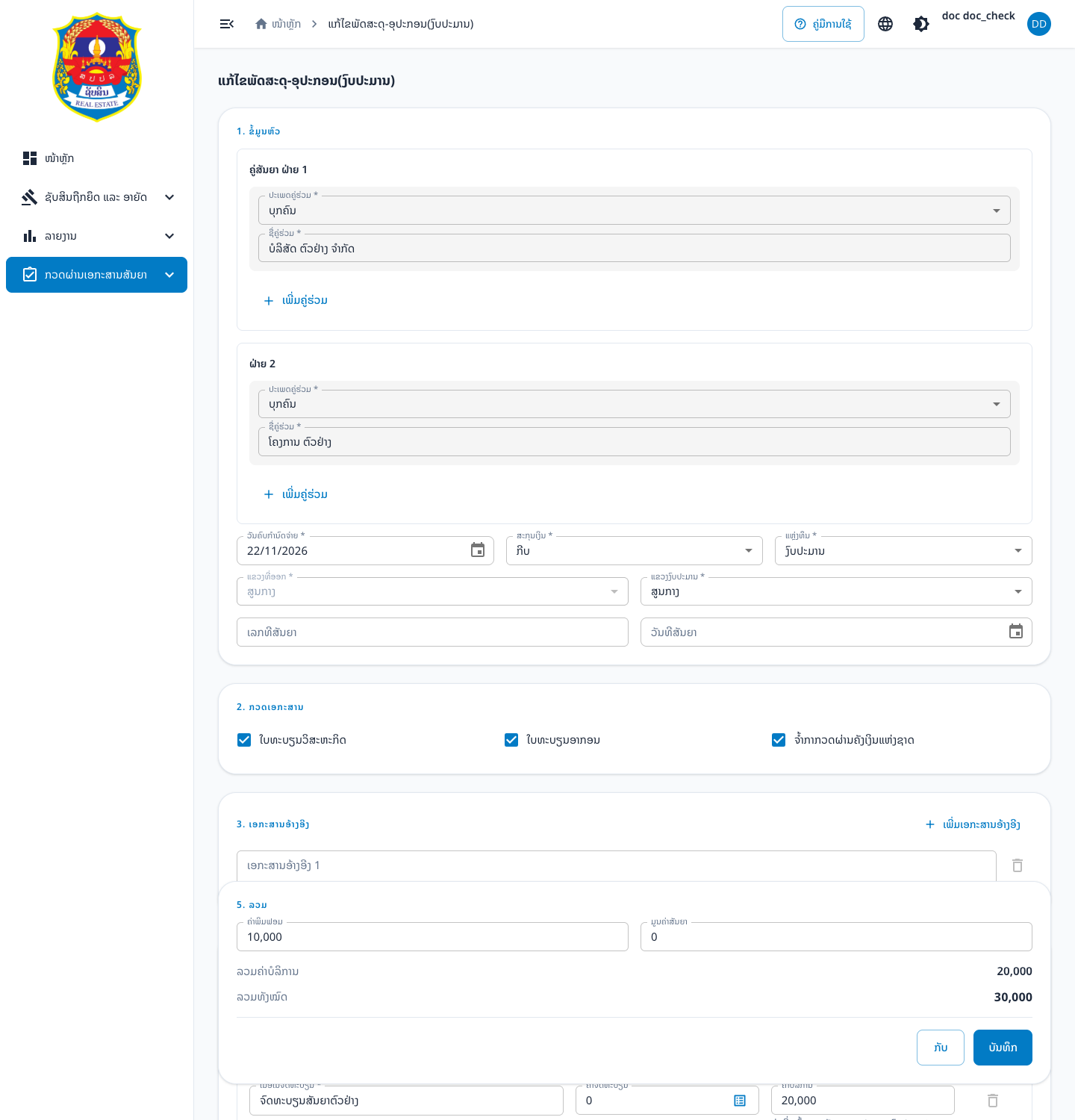
- ໃນໜ້າລາຍລະອຽດ ກົດ ແກ້ໄຂ ເທິງຂວາ (ຫຼືກົດ ⋮ ທ້າຍແຖວໃນລາຍການ ແລ້ວເລືອກ ແກ້ໄຂ).
- ແກ້ຂໍ້ມູນໃນຟອມ — ຄືກັບຕອນສ້າງ. ຕິກເອກະສານເພີ່ມ ຫຼື ເອົາອອກໄດ້.
- ກົດ ບັນທຶກ.
caution
ໃບທີ່ມີສະຖານະ ຊຳລະແລ້ວ ແກ້ໄຂບໍ່ໄດ້ ປຸ່ມ ແກ້ໄຂ ຈະກົດບໍ່ໄດ້.
ພິມ
- ໃນໜ້າລາຍລະອຽດ ກົດ ⋮ ເທິງຂວາ ແລ້ວເລືອກ ພິມ (ຫຼືກົດ ⋮ ທ້າຍແຖວໃນລາຍການ ແລ້ວເລືອກ ພິມ).
- ເລືອກເຄື່ອງພິມ ແລະ ກົດພິມ.
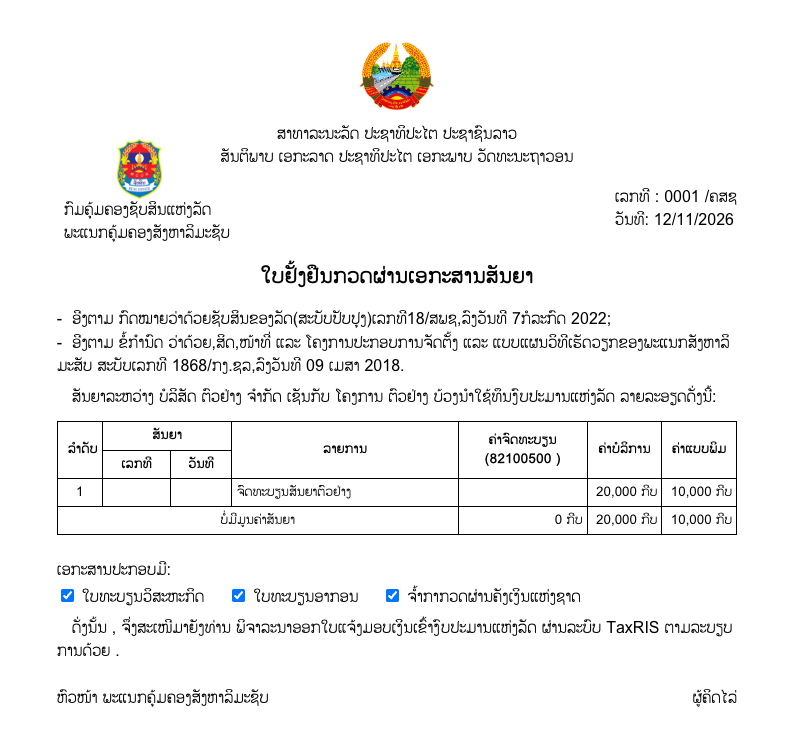
ໃບທີ່ພິມມີຫົວຂໍ້ ໃບຢັ້ງຢືນກວດຜ່ານເອກະສານສັນຍາ, ເລກທີ ແລະ ວັນທີ, ຂໍ້ຄວາມ ອີງຕາມ, ຊື່ຄູ່ສັນຍາທັງສອງຝ່າຍ, ຕາຕະລາງລາຍການ (ຄ່າຈົດທະບຽນ, ຄ່າບໍລິການ, ຄ່າພິມຟອມ), ລາຍການເອກະສານທີ່ກວດ ພ້ອມເຄື່ອງໝາຍຕິກ ແລະ ບ່ອນລົງລາຍເຊັນຂອງຫົວໜ້າ ແລະ ຜູ້ຈັດທຳ.
ໃບ ກໍ່ສ້າງ ມີຮູບແບບສະເພາະ — ເບິ່ງ ກໍ່ສ້າງ.