ສ້າງແຜນໃໝ່
ການສ້າງແຜນມີ 3 ຂັ້ນຕອນ: ຂໍ້ມູນແຜນ → ເພີ່ມລົດ → ກວດສອບ.
ໃຜເຮັດໄດ້: ຜູ້ທີ່ມີສິດ ເພີ່ມ.
ເລີ່ມສ້າງແຜນ
- ເຂົ້າ ລາຍການແຜນ
- ກົດ ສ້າງແຜນ ທາງມຸມຂວາເທິງ
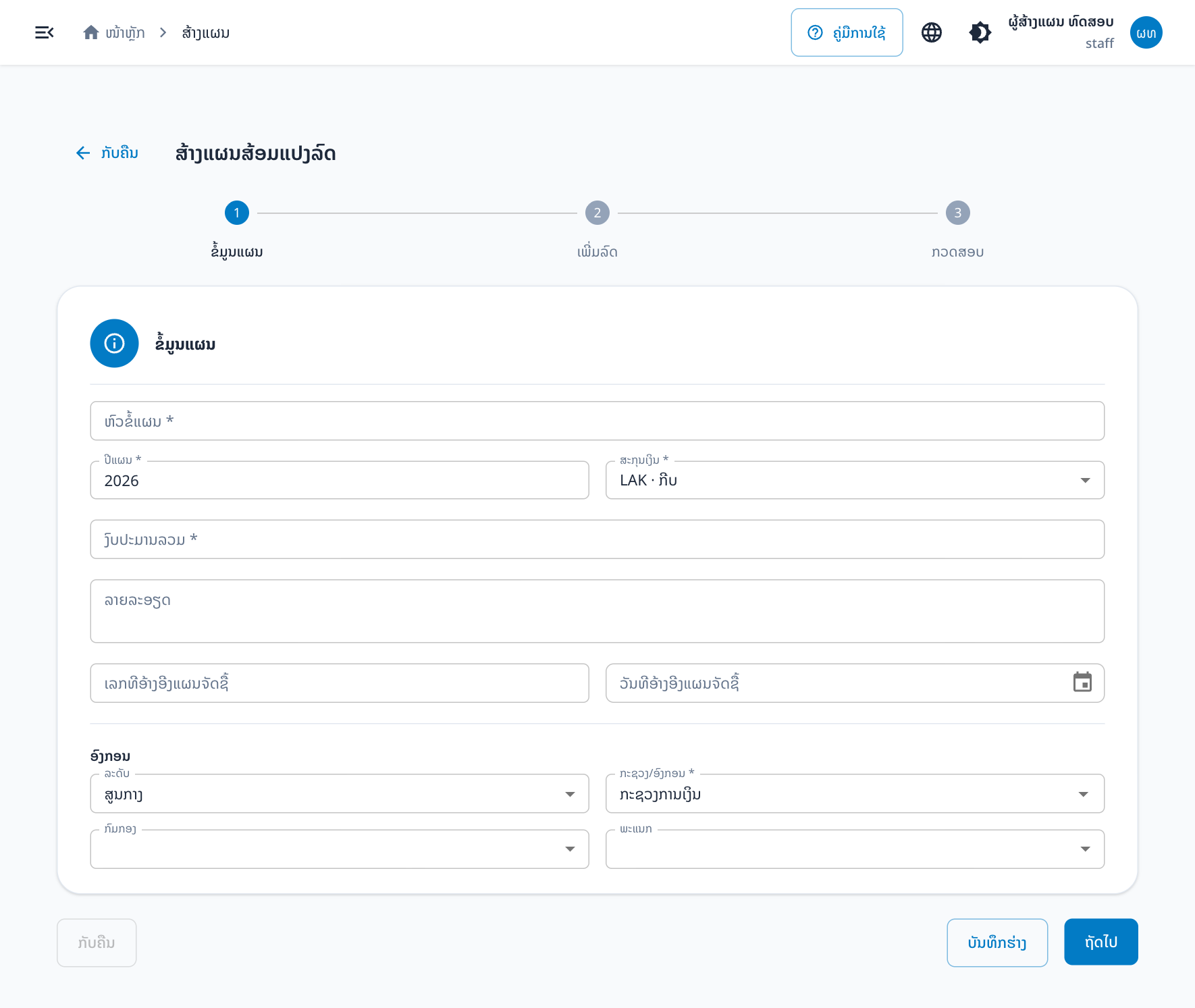
ຂັ້ນຕອນທີ 1: ຂໍ້ມູນແຜນ
| ຊ່ອງ | ໃຫ້ກອກຫຍັງ |
|---|---|
| ຫົວຂໍ້ແຜນ * | ຊື່ຂອງແຜນ ເຊັ່ນ "ສ້ອມແປງລົດຫ້ອງການ ປະຈຳປີ 2026" |
| ປີແຜນ * | ປີຂອງແຜນ |
| ສະກຸນເງິນ * | ສະກຸນເງິນທີ່ໃຊ້ໃນແຜນ (ປົກກະຕິແມ່ນ ກີບ) |
| ງົບປະມານລວມ * | ວົງເງິນທັງໝົດຂອງແຜນ |
| ລາຍລະອຽດ | ຂໍ້ຄວາມເພີ່ມເຕີມ |
| ເລກທີອ້າງອີງແຜນຈັດຊື້ | ຖ້າແຜນນີ້ມາຈາກແຜນການຈັດຊື້ ໃຫ້ກອກເລກທີ (ບໍ່ບັງຄັບ) |
| ວັນທີອ້າງອີງແຜນຈັດຊື້ | ວັນທີຂອງແຜນການຈັດຊື້ນັ້ນ (ບໍ່ບັງຄັບ) |
| ອົງກອນ * | ເລືອກ ລະດັບ ແລ້ວເລືອກ ກະຊວງ/ອົງກອນ |
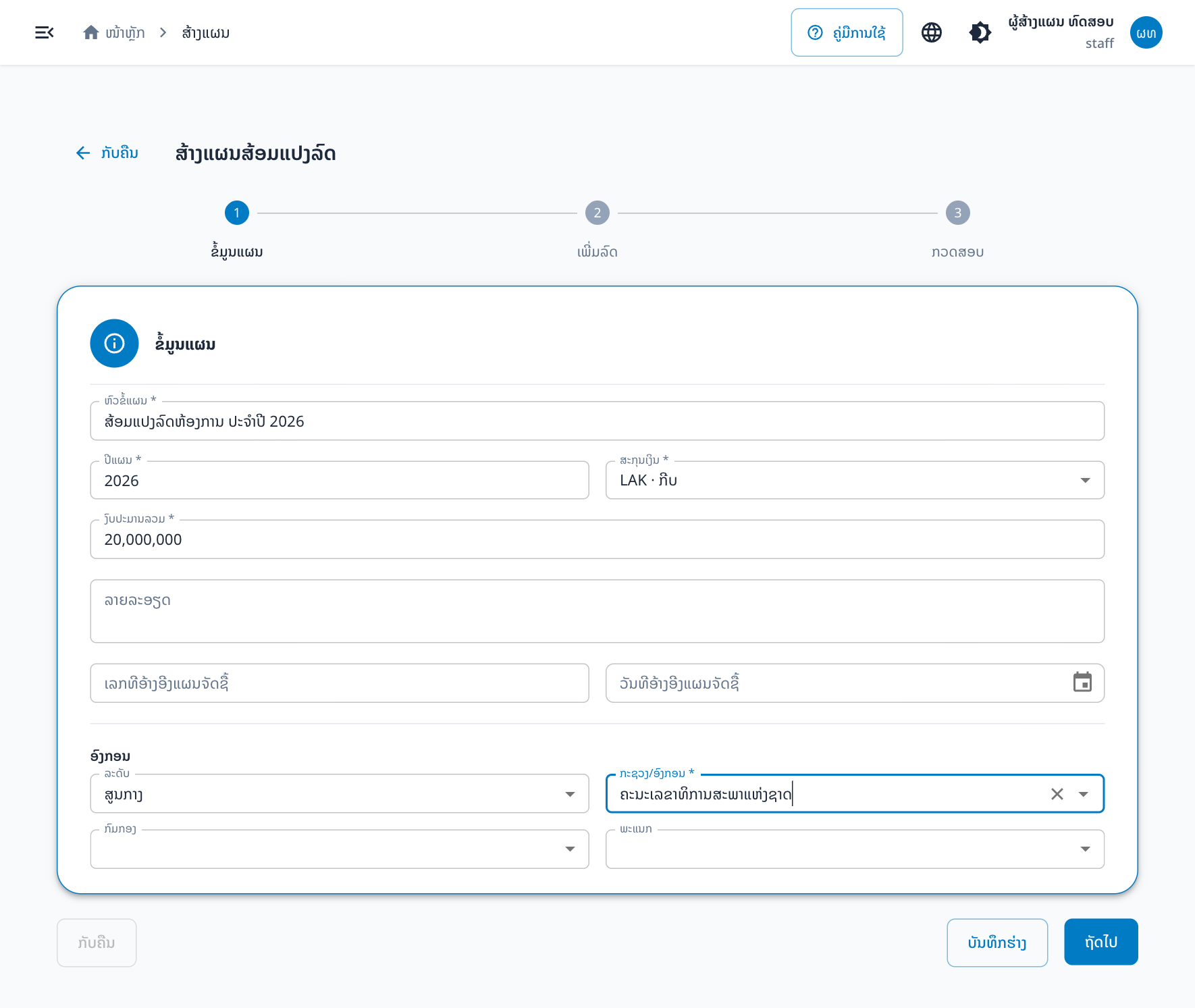
ກົດ ຖັດໄປ. ຖ້າມີຊ່ອງບັງຄັບທີ່ຍັງວ່າງ ຫຼື ກອກບໍ່ຖືກ ລະບົບຈະບໍ່ພາໄປຂັ້ນຕໍ່ໄປ ແລະ ບອກໃຫ້ແກ້ກ່ອນ (ເບິ່ງ ເມື່ອກອກບໍ່ຖືກ).
ຂັ້ນຕອນທີ 2: ເພີ່ມລົດ
ແຜນໜຶ່ງມີລົດຫຼາຍຄັນໄດ້. ແຕ່ລະຄັນມີລາຍການສ້ອມແປງຂອງຕົນເອງ.
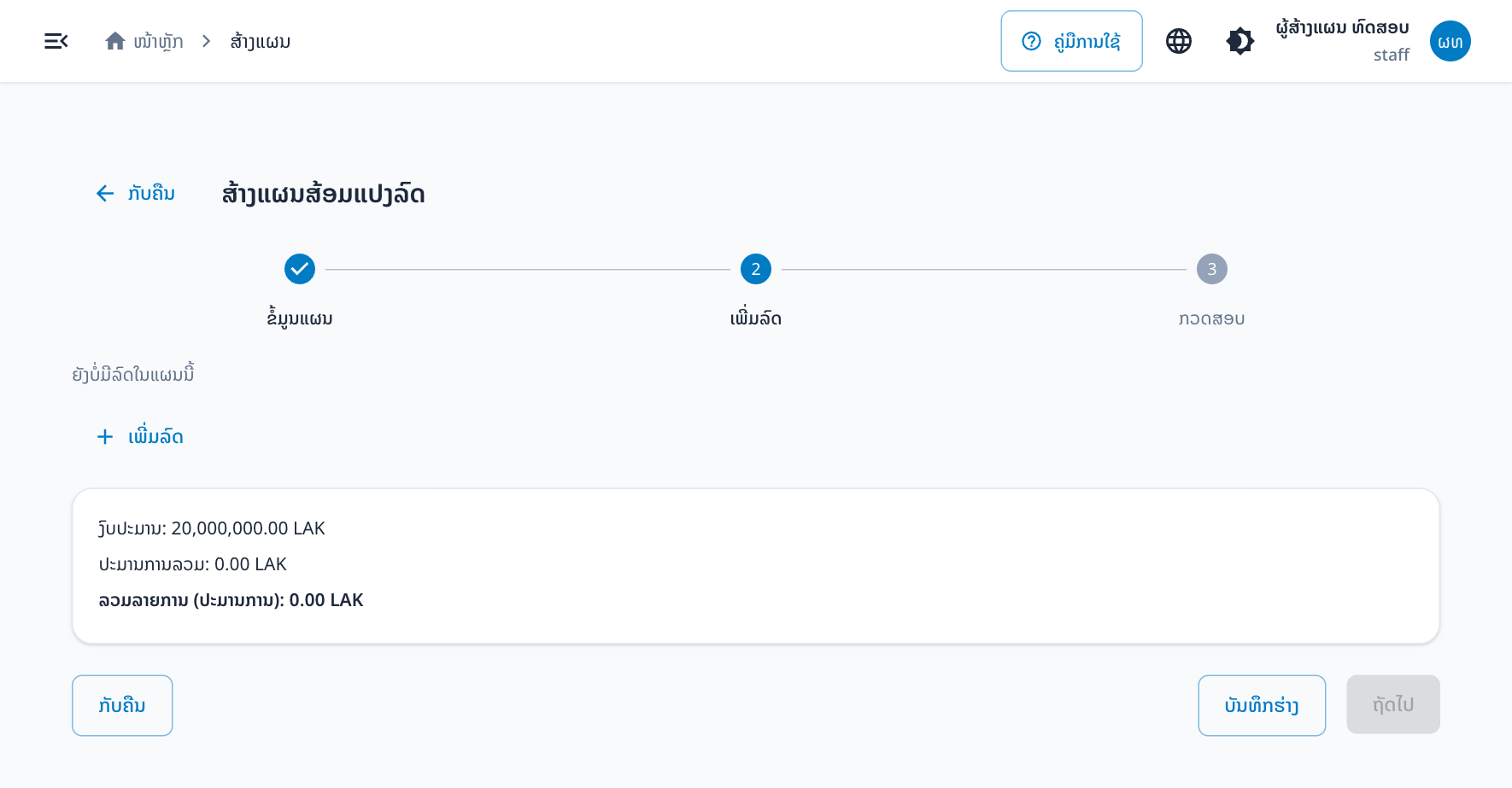
- ກົດ ເພີ່ມລົດ
- ກອກຂໍ້ມູນຂອງລົດຄັນນັ້ນ
| ຊ່ອງ | ໃຫ້ກອກຫຍັງ |
|---|---|
| ເລກທະບຽນລົດ * | ເລືອກລົດທີ່ລົງທະບຽນແລ້ວ ຫຼື ພິມເລກທະບຽນເອງ ຖ້າບໍ່ມີໃນລາຍການ |
| ປະເພດລົດ, ໝວດລົດ, ສີ, ຍີ່ຫໍ້, ລຸ້ນ, ປີຜະລິດ | ຂໍ້ມູນລົດ (ຖ້າເລືອກລົດຈາກລາຍການ ລະບົບເຕີມໃຫ້) |
| ປະເພດການສ້ອມແປງ * | ເຊັ່ນ ທົ່ວໄປ, ເຄື່ອງຈັກ, ຕົວຖັງ, ໄຟຟ້າ, ຢາງ |
| ປະມານການ * | ຄ່າສ້ອມແປງທີ່ຄາດໄວ້ |
| ລາຍລະອຽດການສ້ອມແປງ | ອະທິບາຍວ່າຈະສ້ອມຫຍັງ |
| ຮ້ານສ້ອມແປງ, ເບີຕິດຕໍ່ຮ້ານ | ຮ້ານທີ່ຈະສ້ອມແປງ ແລະ ເບີໂທ |
- ກົດ ເພີ່ມລາຍການ ເພື່ອໃສ່ລາຍການສ້ອມແປງ (ເຊັ່ນ ນ້ຳມັນເຄື່ອງ, ຢາງ)
| ຊ່ອງ | ໃຫ້ກອກຫຍັງ |
|---|---|
| ຊື່ລາຍການ * | ຊື່ອາໄຫຼ່ ຫຼື ວຽກທີ່ສ້ອມ |
| ຈຳນວນ * | ຈຳນວນ |
| ລາຄາຕໍ່ໜ່ວຍ * | ລາຄາຂອງ 1 ໜ່ວຍ |
| ພາສີ % * | ເປີເຊັນພາສີ (ບໍ່ມີ ໃສ່ 0) |
ລະບົບຄິດ ລວມ ຂອງແຕ່ລະລາຍການໃຫ້ເອງ. ຂ້າງລຸ່ມຈະເຫັນ ປະມານການລວມ ທຽບກັບ ງົບປະມານ ຂອງແຜນ.
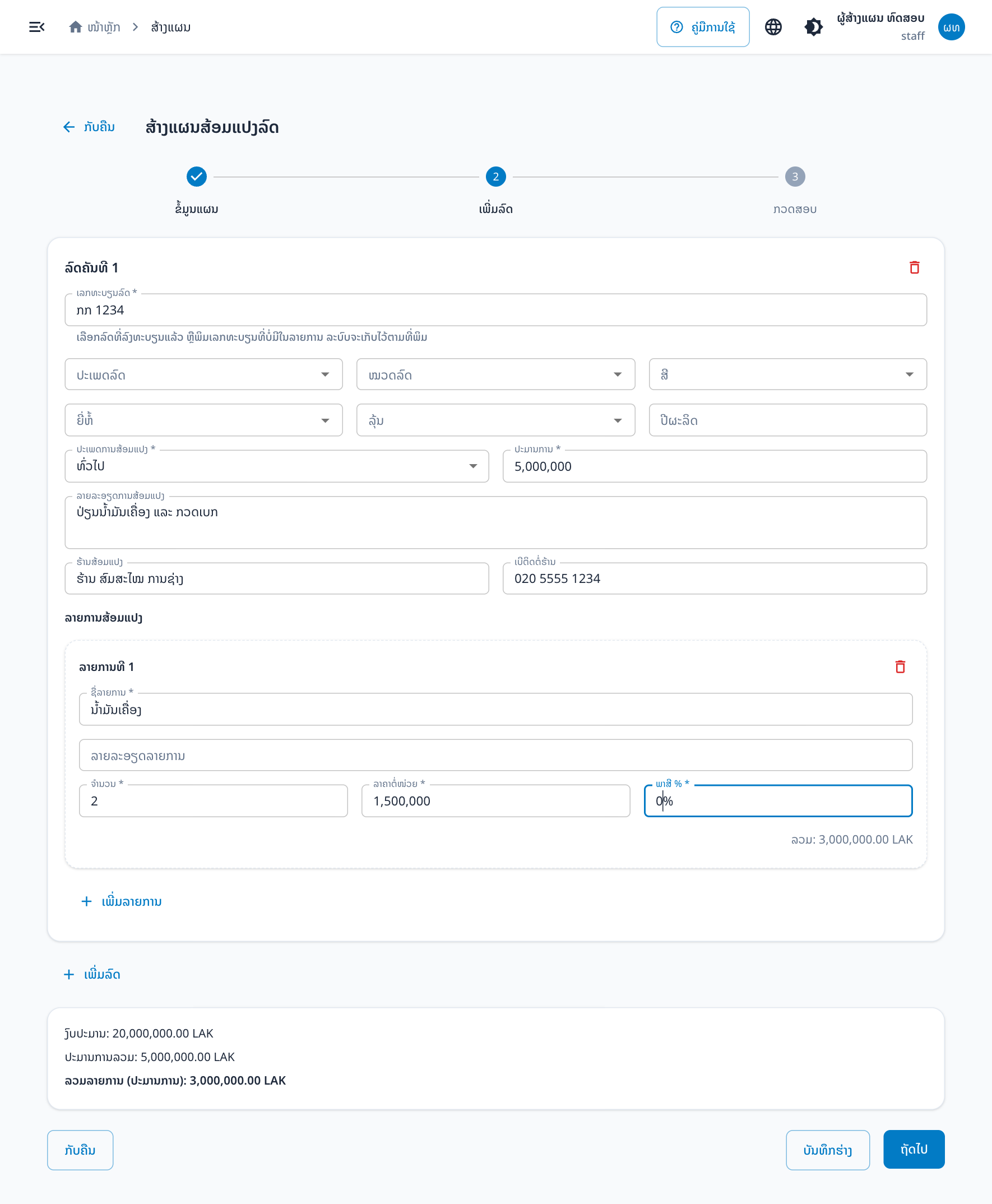
ຢາກເພີ່ມລົດຄັນອື່ນ ກົດ ເພີ່ມລົດ ອີກ. ຢາກເອົາລົດອອກ ກົດໄອຄອນຖັງຂີ້ເຫຍື້ອທີ່ມຸມຂວາຂອງລົດຄັນນັ້ນ.
ກົດ ຖັດໄປ.
ຕ້ອງມີລົດຢ່າງໜ້ອຍ 1 ຄັນ ຈຶ່ງສົ່ງແຜນໄດ້.
ຂັ້ນຕອນທີ 3: ກວດສອບ
ໜ້ານີ້ສະຫຼຸບທຸກຢ່າງທີ່ກອກ. ອ່ານຄືນໃຫ້ຖືກຕ້ອງ.
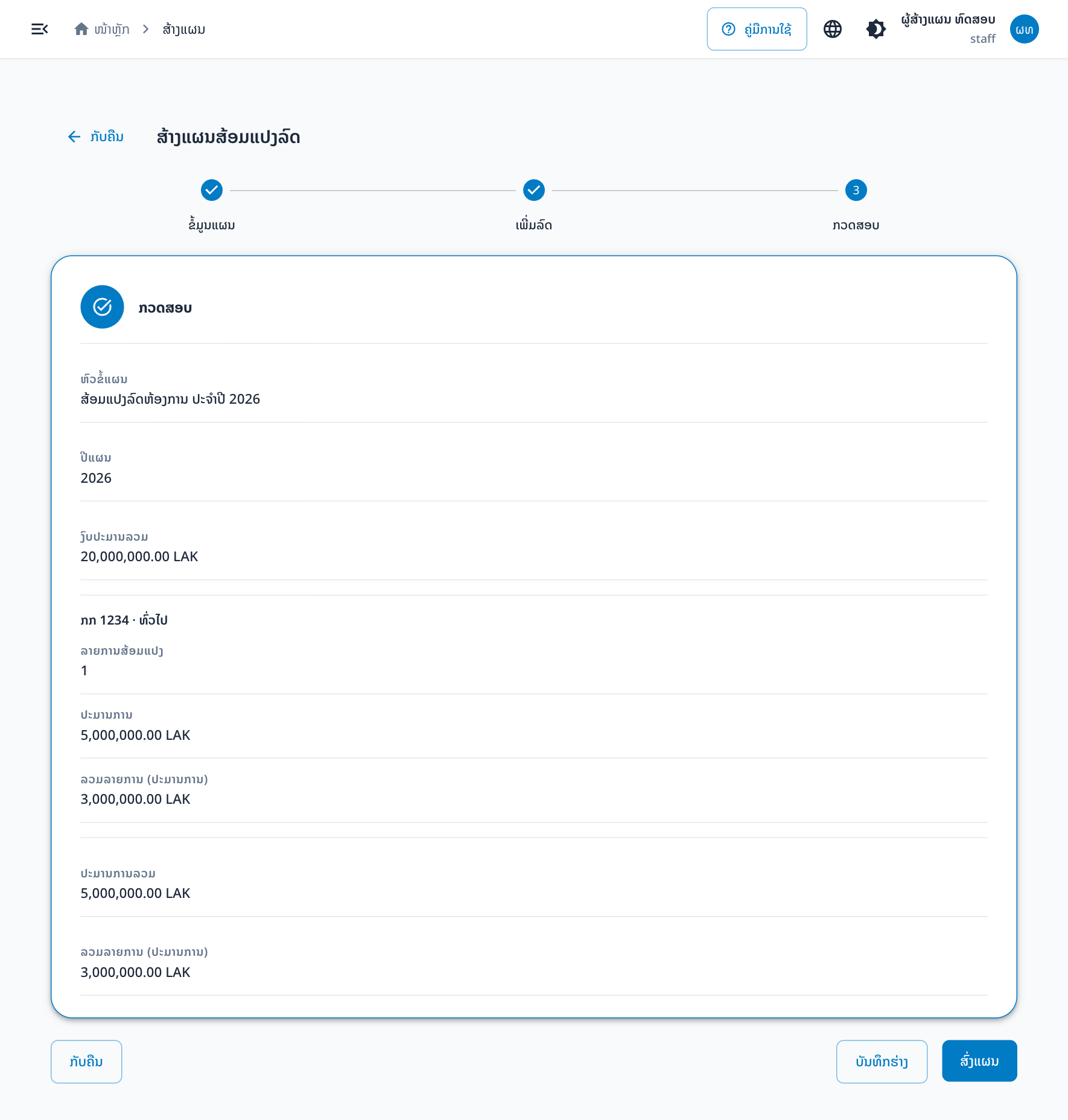
ມີ 2 ທາງເລືອກ:
| ປຸ່ມ | ຜົນ |
|---|---|
| ບັນທຶກຮ່າງ | ເກັບແຜນໄວ້ເປັນ ຮ່າງ ຍັງບໍ່ສົ່ງ ກັບມາແກ້ໄຂຕໍ່ໄດ້ |
| ສົ່ງແຜນ | ສົ່ງໃຫ້ຜູ້ອະນຸມັດທັນທີ |
ທ່ານກົດ ບັນທຶກຮ່າງ ໄດ້ທຸກຂັ້ນຕອນ ເພື່ອເກັບງານໄວ້ກ່ອນ. ຫຼັງບັນທຶກ ລະບົບພາໄປໜ້າ ລາຍລະອຽດແຜນ.
ເມື່ອກອກບໍ່ຖືກ
ເມື່ອກົດ ຖັດໄປ ຫຼື ສົ່ງແຜນ ແລ້ວມີຂໍ້ທີ່ຕ້ອງແກ້:
- ຈະມີກ່ອງສີແດງຢູ່ເທິງ ບອກ ມີ ... ຂໍ້ທີ່ຕ້ອງແກ້ ພ້ອມລາຍການ. ກົດລາຍການໃດ ລະບົບຈະພາໄປຊ່ອງນັ້ນ
- ຊ່ອງທີ່ມີບັນຫາຈະມີເສັ້ນສີແດງ ແລະ ຂໍ້ຄວາມບອກໃຕ້ຊ່ອງ
- ຂັ້ນຕອນທີ່ມີບັນຫາຢູ່ແຖບດ້ານເທິງຈະມີເຄື່ອງໝາຍເຕືອນສີແດງ
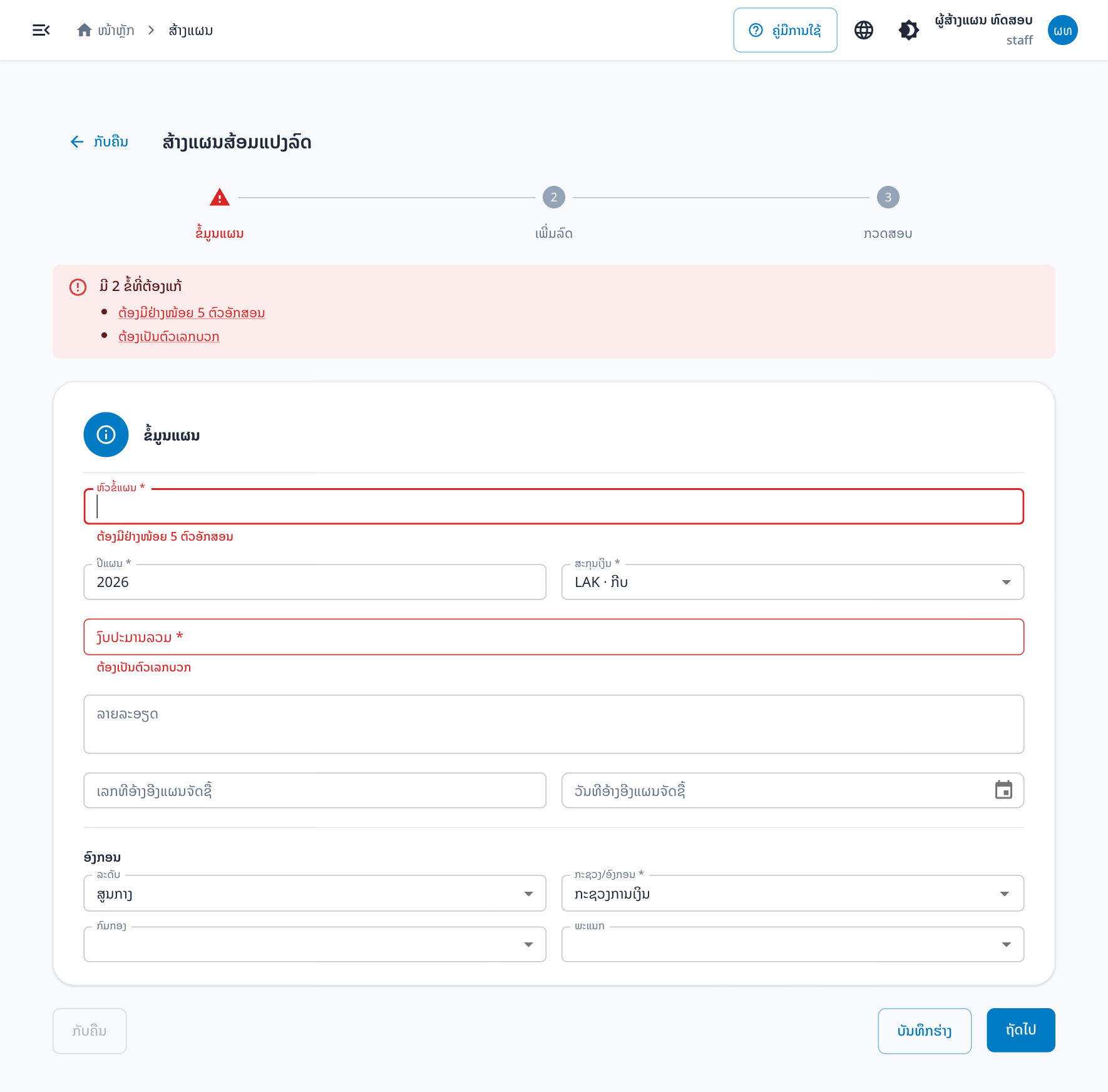
ເມື່ອແກ້ຖືກແລ້ວ ຂໍ້ຄວາມນັ້ນຈະຫາຍໄປເອງ.
ລະບົບກວດສິ່ງເຫຼົ່ານີ້ໃຫ້:
| ຕ້ອງການ | ຂໍ້ຄວາມທີ່ເຫັນ |
|---|---|
| ຊ່ອງບັງຄັບ (ມີເຄື່ອງໝາຍ *) ຕ້ອງກອກ | ບອກວ່າຕ້ອງກອກ ຫຼື ຕ້ອງເປັນຕົວເລກບວກ |
| ເລກທະບຽນລົດຊ້ຳກັນໃນແຜນດຽວກັນບໍ່ໄດ້ | ປ້າຍທະບຽນຊ້ຳໃນແຜນນີ້ |
| ວັນທີຕ້ອງບໍ່ເປັນມື້ໃນອະນາຄົດ | ວັນທີຕ້ອງບໍ່ເກີນມື້ນີ້ |
| ເລກທີອ້າງອີງ ແລະ ວັນທີອ້າງອີງ ຕ້ອງໃສ່ຄູ່ກັນ | ເລກທີອ້າງອີງ ແລະ ວັນທີ ຕ້ອງໃສ່ຄູ່ກັນ |
ລະບົບຈະກວດຂໍ້ມູນອີກຄັ້ງຕອນບັນທຶກ ເພື່ອໃຫ້ແນ່ໃຈວ່າຖືກຕ້ອງ.
ແກ້ໄຂ ຫຼື ລຶບແຜນຮ່າງ
ເປີດແຜນທີ່ເປັນ ຮ່າງ ແລ້ວກົດ:
- ແກ້ໄຂ - ກັບໄປແກ້ຂໍ້ມູນ ຜ່ານ 3 ຂັ້ນຕອນຄືເກົ່າ (ຜູ້ທີ່ມີສິດ ແກ້ໄຂ)
- ລຶບ - ລຶບແຜນຮ່າງ (ຜູ້ທີ່ມີສິດ ລຶບ). ລະບົບຈະຖາມຢືນຢັນ ແລະ ບອກວ່າແຜນທີ່ລຶບແລ້ວ ກູ້ຄືນບໍ່ໄດ້
ໃນກ່ອງ ຂັ້ນຕອນຕໍ່ໄປ ຂອງແຜນຮ່າງ ມີຂໍ້ຄວາມ ພ້ອມດຳເນີນການ ເມື່ອສົ່ງໄດ້ແລ້ວ. ຖ້າຍັງສົ່ງບໍ່ໄດ້ ຈະມີລາຍການບອກວ່າຂາດຫຍັງ ເຊັ່ນ ຕ້ອງເພີ່ມລົດຢ່າງໜ້ອຍ 1 ຄັນ.
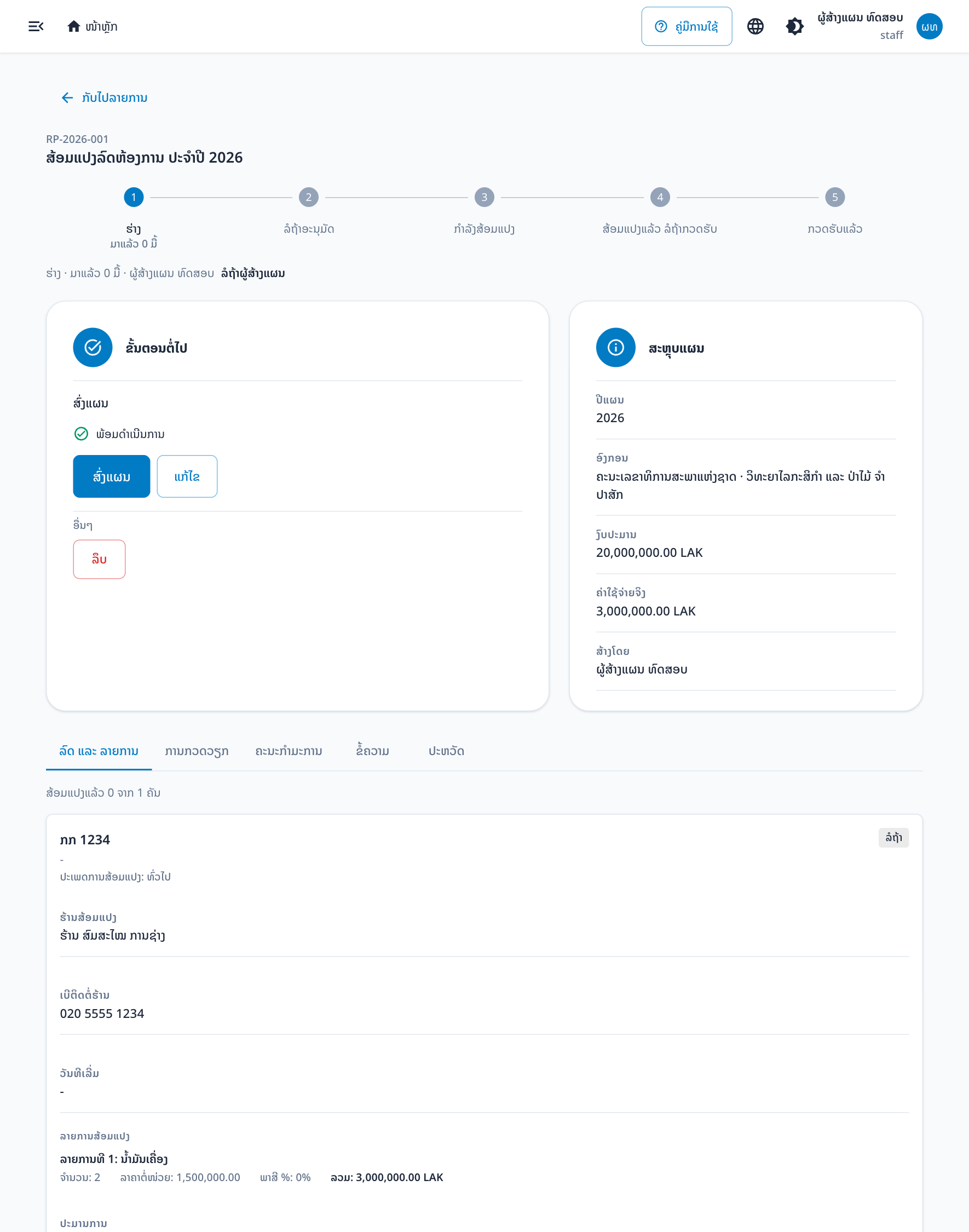
ແຜນທີ່ສົ່ງໄປແລ້ວ ແກ້ໄຂ ຫຼື ລຶບບໍ່ໄດ້ ຈົນກວ່າຈະຖືກປະຕິເສດ.
ຂັ້ນຕອນຕໍ່ໄປ: ສົ່ງ, ອະນຸມັດ ຫຼື ປະຕິເສດແຜນ.