ໜ້າລາຍລະອຽດແຜນ
ກົດ ເລກທີແຜນ ຢູ່ ລາຍການແຜນ ເພື່ອເປີດໜ້ານີ້. ທ່ານຈະເຫັນວ່າແຜນຢູ່ຂັ້ນຕອນໃດ, ຕ້ອງເຮັດຫຍັງຕໍ່, ໃຜເປັນຜູ້ເຮັດ ແລະ ຂໍ້ມູນທັງໝົດຂອງແຜນ.
ໃຜເບິ່ງໄດ້: ຜູ້ທີ່ມີສິດ ເບິ່ງ.
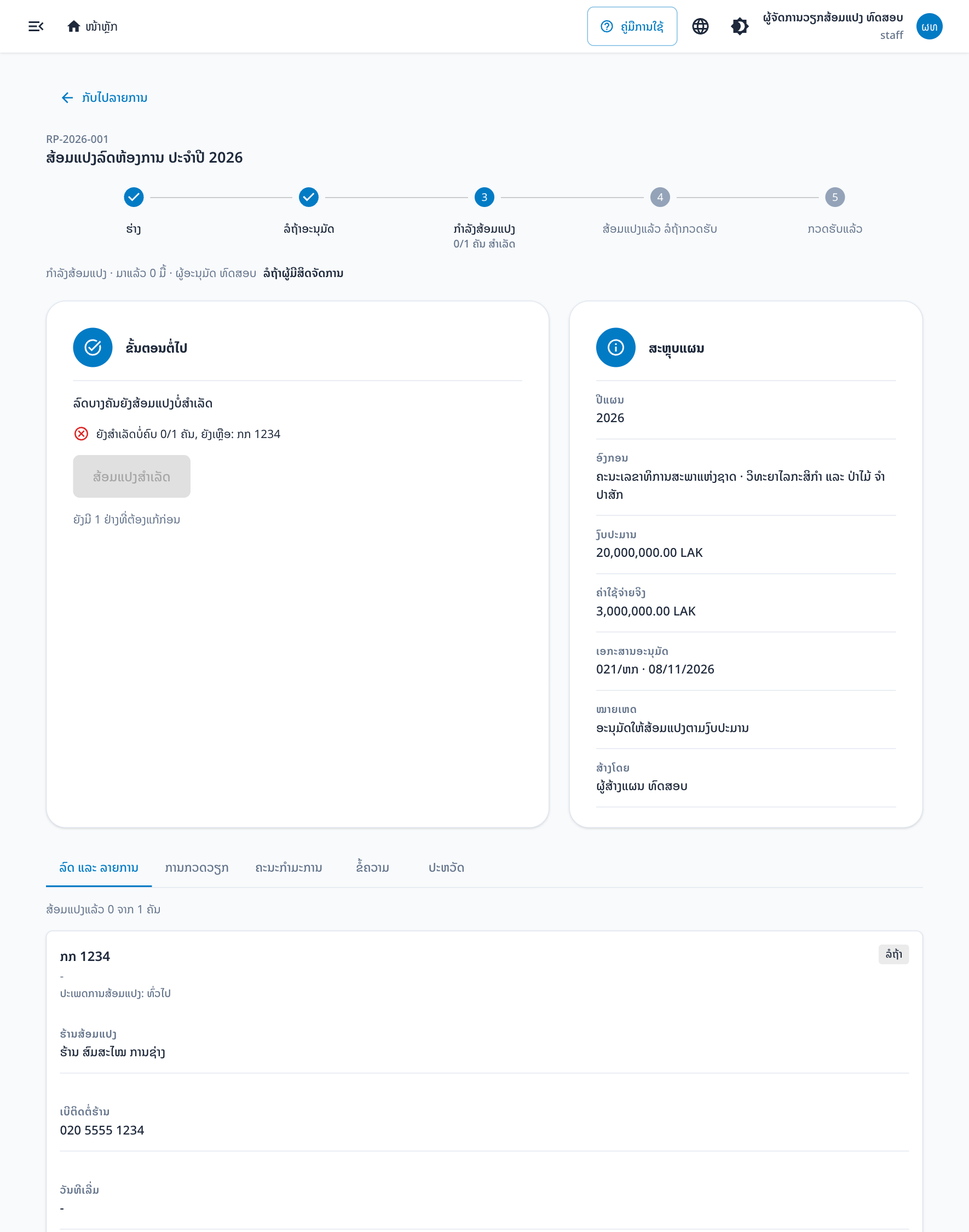
ສ່ວນຕ່າງໆຂອງໜ້າ
| ສ່ວນ | ບອກຫຍັງ |
|---|---|
| ດ້ານເທິງ | ເລກທີແຜນ ແລະ ຊື່ແຜນ. ແຜນທີ່ກວດຮັບແລ້ວຈະມີປຸ່ມ ພິມ |
| ແຖບຂັ້ນຕອນ | ແຜນຢູ່ຂັ້ນຕອນໃດ ໃນ 5 ຂັ້ນຕອນ ແລະ ຢູ່ຂັ້ນນັ້ນມາແລ້ວຈັກມື້ |
| ແຖວຂໍ້ຄວາມໃຕ້ແຖບ | ໃຜເປັນຜູ້ເຮັດຕໍ່ ເຊັ່ນ ລໍຖ້າຜູ້ມີສິດຈັດການ |
| ຂັ້ນຕອນຕໍ່ໄປ | ປຸ່ມທີ່ທ່ານກົດໄດ້ໃນຕອນນີ້ ແລະ ລາຍການທີ່ຕ້ອງແກ້ກ່ອນ |
| ສະຫຼຸບແຜນ | ປີແຜນ, ອົງກອນ, ງົບປະມານ, ຄ່າໃຊ້ຈ່າຍຈິງ, ເອກະສານອະນຸມັດ ແລະ ອື່ນໆ |
| ແຖບລຸ່ມ | ລົດ ແລະ ລາຍການ, ການກວດວຽກ, ຄະນະກຳມະການ, ຂໍ້ຄວາມ, ປະຫວັດ |
ແຖບຂັ້ນຕອນ
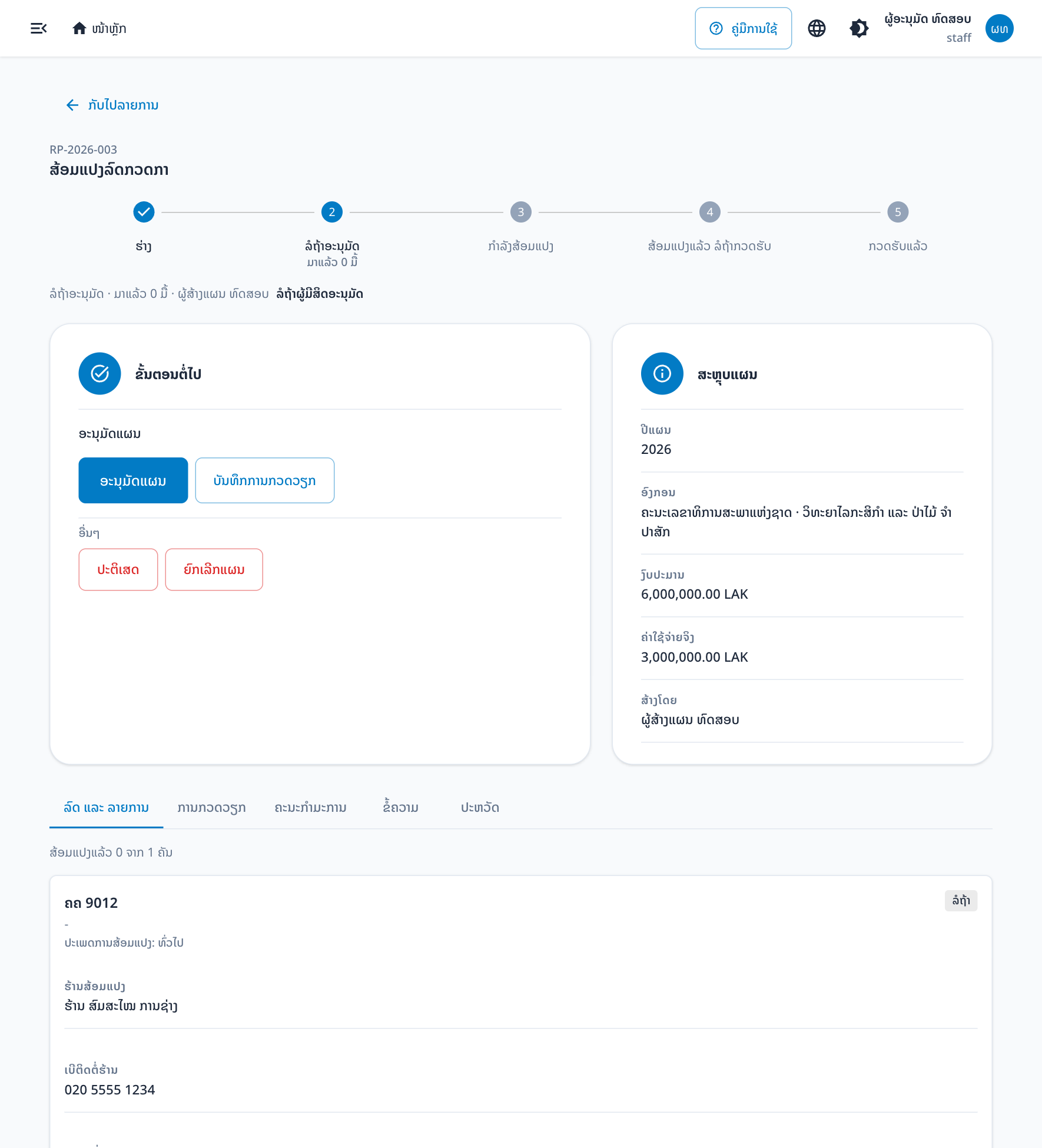
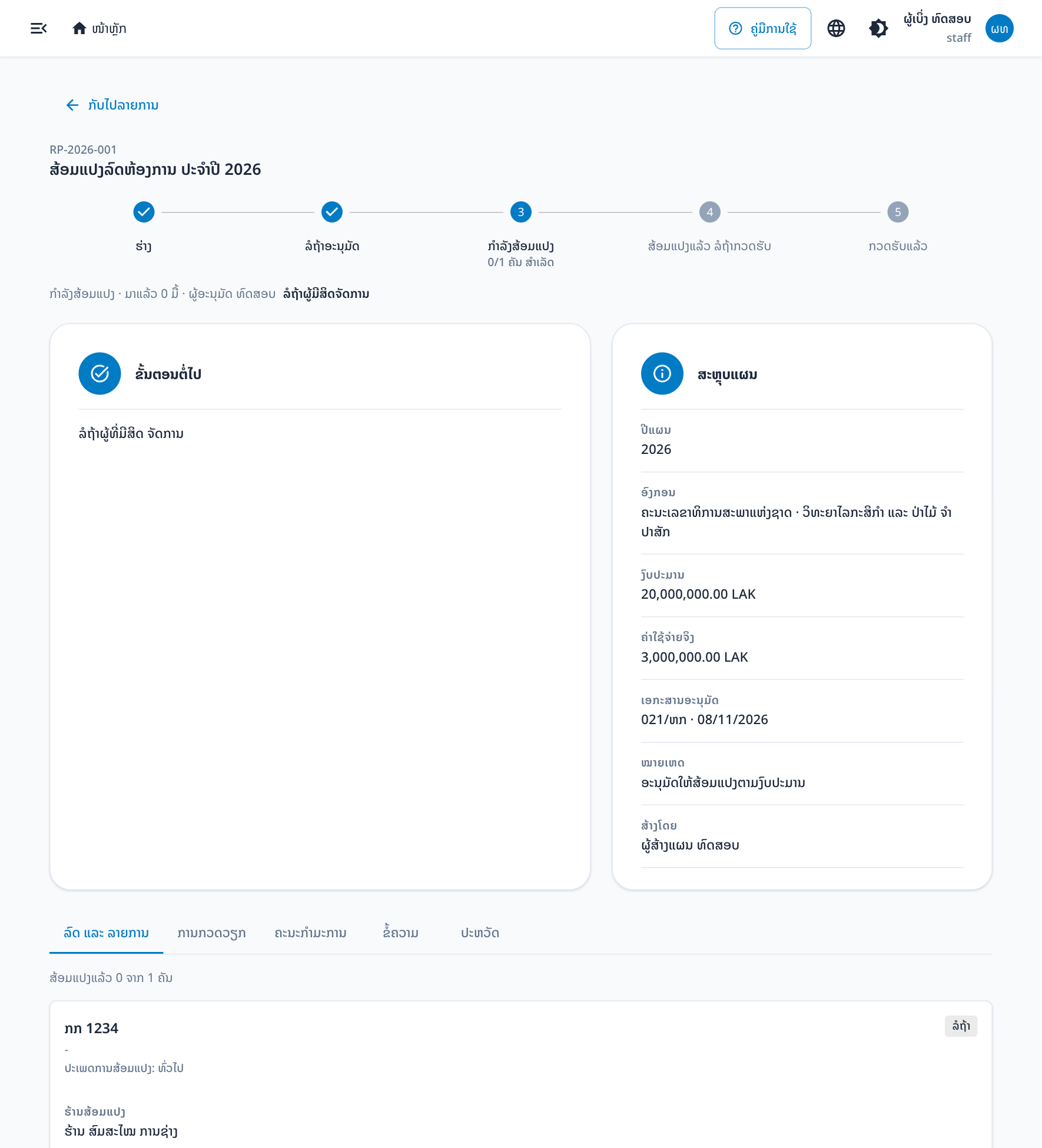
ແຖບດ້ານເທິງມີ 5 ວົງມົນ: ຮ່າງ → ລໍຖ້າອະນຸມັດ → ກຳລັງສ້ອມແປງ → ສ້ອມແປງແລ້ວ ລໍຖ້າກວດຮັບ → ກວດຮັບແລ້ວ.
- ວົງສີຟ້າທີ່ມີເຄື່ອງໝາຍຖືກ ແມ່ນຂັ້ນຕອນທີ່ຜ່ານມາແລ້ວ
- ວົງສີຟ້າທີ່ມີເລກ ແມ່ນຂັ້ນຕອນປັດຈຸບັນ. ໃຕ້ຊື່ຂັ້ນຕອນບອກ ມາແລ້ວ ... ມື້
- ຂັ້ນ ກຳລັງສ້ອມແປງ ບອກຄວາມຄືບໜ້າ ເຊັ່ນ 0/1 ຄັນ ສຳເລັດ (ລົດທີ່ສ້ອມແລ້ວ ຈາກລົດທັງໝົດ)
- ຖ້າແຜນຖືກສົ່ງກັບໄປແກ້ ຈາກການກວດຮັບບໍ່ຜ່ານ ຈະບອກ ກວດຮັບບໍ່ຜ່ານ ຄັ້ງທີ ...
ແຜນທີ່ຖືກປະຕິເສດ
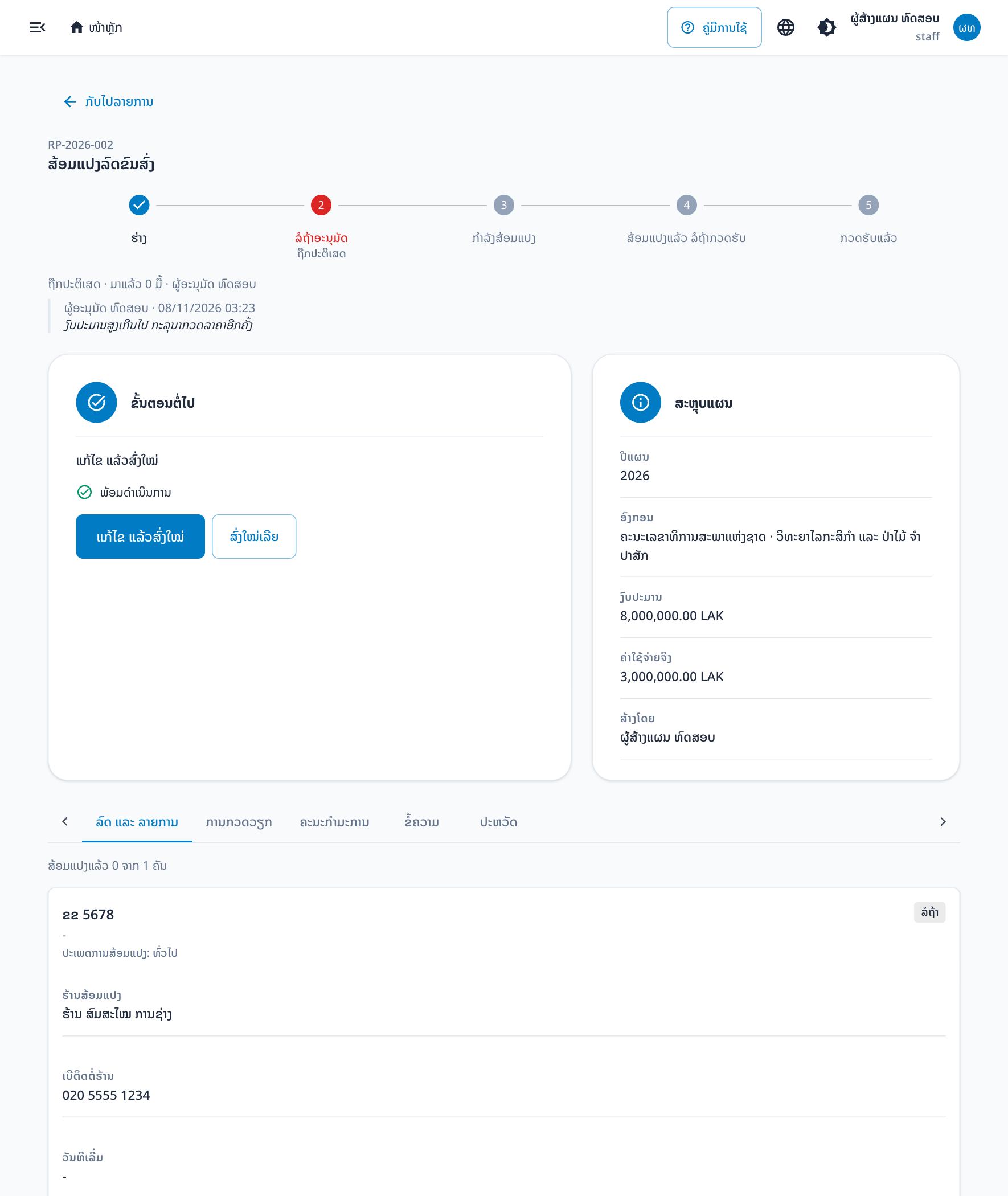
ວົງຂອງຂັ້ນ ລໍຖ້າອະນຸມັດ ເປັນສີແດງ ແລະ ຂຽນ ຖືກປະຕິເສດ. ໃຕ້ແຖບບອກ ຜູ້ປະຕິເສດ, ວັນເວລາ ແລະ ເຫດຜົນ. ຜູ້ສ້າງແຜນກົດ ແກ້ໄຂ ແລ້ວສົ່ງໃໝ່ ໄດ້ເລີຍ.
ແຜນທີ່ຍົກເລີກ
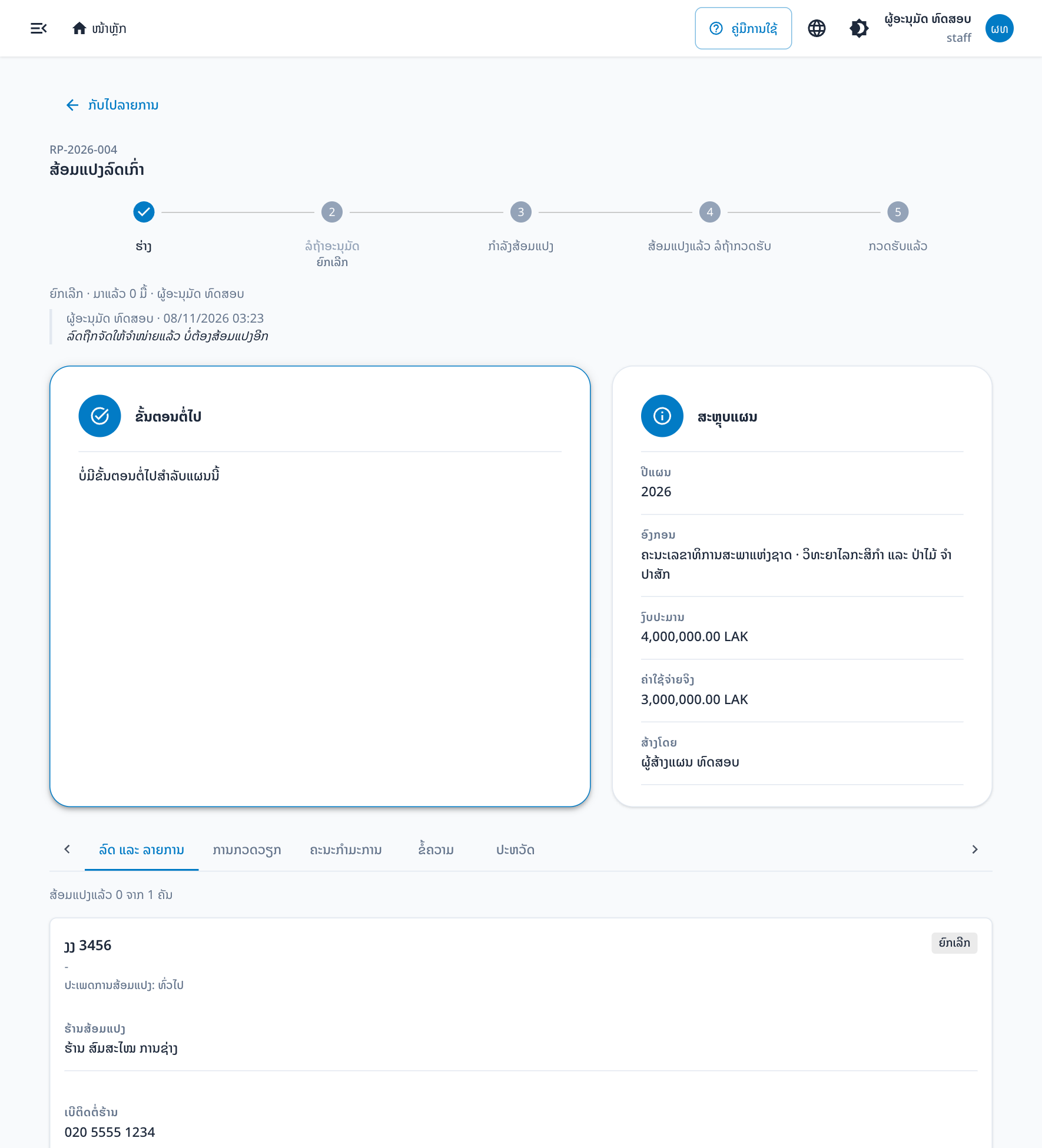
ຂັ້ນຕອນທີ່ແຜນຖືກຍົກເລີກຈະຂຽນ ຍົກເລີກ ໃຕ້ຊື່. ໃຕ້ແຖບບອກ ຜູ້ຍົກເລີກ, ວັນເວລາ ແລະ ເຫດຜົນ. ແຜນທີ່ຍົກເລີກແລ້ວ ແກ້ໄຂຕໍ່ບໍ່ໄດ້.
ກ່ອງ "ຂັ້ນຕອນຕໍ່ໄປ"
ກ່ອງນີ້ຕອບ 3 ຢ່າງ: ຕ້ອງເຮັດຫຍັງຕໍ່, ໃຜເຮັດ, ແລະ ຖ້າເຮັດບໍ່ໄດ້ ເປັນຫຍັງ.
- ປຸ່ມສີຟ້າໃຫຍ່ ແມ່ນການກະທຳຫຼັກຂອງຂັ້ນຕອນນີ້
- ປຸ່ມຂອບສີຟ້າ ແມ່ນທາງເລືອກອື່ນທີ່ເຮັດໄດ້ໃນຂັ້ນຕອນນີ້ (ເຊັ່ນ ບັນທຶກການກວດວຽກ, ແກ້ໄຂ)
- ປຸ່ມສີແດງ ແມ່ນການກະທຳທີ່ຍົກເລີກ ຫຼື ລຶບ ຢູ່ໃນກຸ່ມ ອື່ນໆ (ເຊັ່ນ ປະຕິເສດ, ຍົກເລີກແຜນ, ລຶບ) ເພື່ອບໍ່ໃຫ້ກົດຜິດ
- ເມື່ອແຜນສົ່ງໄດ້ແລ້ວ ຈະມີເຄື່ອງໝາຍຖືກສີຂຽວ ແລະ ຂໍ້ຄວາມ ພ້ອມດຳເນີນການ
ລາຍການທີ່ຕ້ອງແກ້ກ່ອນ
ກ່ອນປຸ່ມຫຼັກ ລະບົບສະແດງລາຍການກວດ:
- ✔ ພ້ອມດຳເນີນການ - ກົດປຸ່ມໄດ້ເລີຍ
- ✖ ສີແດງ ແມ່ນສິ່ງທີ່ ຕ້ອງແກ້ກ່ອນ ປຸ່ມຈຶ່ງກົດໄດ້ ເຊັ່ນ ຍັງສຳເລັດບໍ່ຄົບ 0/1 ຄັນ, ຍັງເຫຼືອ: ກກ 1234
- ⚠ ສີສົ້ມ ແມ່ນຄຳເຕືອນ ກົດຕໍ່ໄດ້ ເຊັ່ນ ລາຄາປະເມີນເກີນງົບ
ປຸ່ມຈະເປັນສີເທົາ ຈົນກວ່າຈະແກ້ທຸກຂໍ້ສີແດງ. ໃຕ້ປຸ່ມຂຽນວ່າ ຍັງມີ ... ຢ່າງທີ່ຕ້ອງແກ້ກ່ອນ. ບາງຂໍ້ມີຂໍ້ຄວາມສີຟ້າ ໄປແກ້ໄຂ ກົດແລ້ວພາໄປໜ້າແກ້ໄຂແຜນ ແລະ ເປີດຂັ້ນຕອນທີ່ຕ້ອງແກ້ໃຫ້ເລີຍ.
ເມື່ອທ່ານບໍ່ມີສິດ
ຖ້າບັນຊີຂອງທ່ານບໍ່ມີສິດສຳລັບຂັ້ນຕອນນັ້ນ ທ່ານຈະບໍ່ເຫັນປຸ່ມ ແຕ່ຈະເຫັນຂໍ້ຄວາມບອກວ່າ ລໍຖ້າຜູ້ທີ່ມີສິດ ... ເຊັ່ນ ລໍຖ້າຜູ້ທີ່ມີສິດ ຈັດການ ເພື່ອໃຫ້ຮູ້ວ່າຕ້ອງລໍຖ້າໃຜ.
ຖ້າທ່ານມີສິດແລ້ວ ແຕ່ປຸ່ມຍັງກົດບໍ່ໄດ້ ປຸ່ມຈະເປັນສີເທົາ ແລະ ມີຂໍ້ຄວາມບອກເຫດຜົນໃຕ້ປຸ່ມ ໂດຍບໍ່ຕ້ອງເອົາເມົ້າຊີ້ ເຊັ່ນ ຍັງມີ 1 ຢ່າງທີ່ຕ້ອງແກ້ກ່ອນ.
ສິ່ງທີ່ແຕ່ລະຂັ້ນຕອນມີໃຫ້ກົດ
| ສະຖານະແຜນ | ປຸ່ມຫຼັກ | ໃຜເຮັດໄດ້ |
|---|---|---|
| ຮ່າງ | ສົ່ງແຜນ (ແລະ ແກ້ໄຂ, ລຶບ) | ສິດ ແກ້ໄຂ / ສິດ ລຶບ |
| ລໍຖ້າອະນຸມັດ | ອະນຸມັດແຜນ (ແລະ ປະຕິເສດ, ບັນທຶກການກວດວຽກ, ຍົກເລີກແຜນ) | ສິດ ອະນຸມັດ |
| ຖືກປະຕິເສດ | ແກ້ໄຂ ແລ້ວສົ່ງໃໝ່ (ຫຼື ສົ່ງໃໝ່ເລີຍ ຖ້າບໍ່ຕ້ອງແກ້) | ສິດ ແກ້ໄຂ |
| ກຳລັງສ້ອມແປງ | ສ້ອມແປງສຳເລັດ (ແລະ ບັນທຶກການກວດວຽກ, ຍົກເລີກແຜນ) | ສິດ ຈັດການ / ສິດ ອະນຸມັດ |
| ສ້ອມແປງແລ້ວ ລໍຖ້າກວດຮັບ | ກວດຮັບສຸດທ້າຍ (ແລະ ກວດຮັບບໍ່ຜ່ານ ສົ່ງກັບໄປແກ້) | ສິດ ອະນຸມັດ |
| ກວດຮັບແລ້ວ / ຍົກເລີກ | ບໍ່ມີ ເບິ່ງໄດ້ຢ່າງດຽວ (ກວດຮັບແລ້ວ ມີປຸ່ມ ພິມ) | - |
ຢືນຢັນກ່ອນເຮັດ
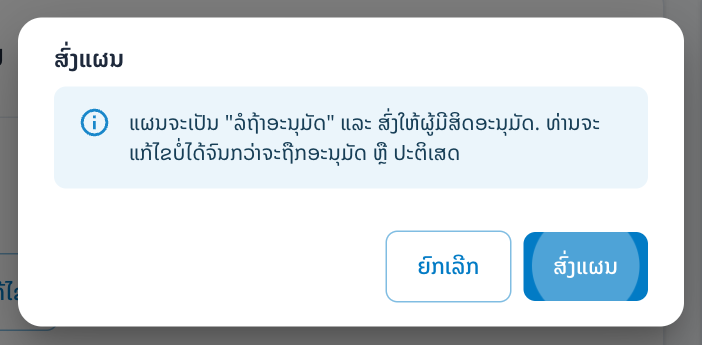
ທຸກການກະທຳທີ່ປ່ຽນຂັ້ນຕອນຂອງແຜນ ຈະມີໜ້າຕ່າງຢືນຢັນ. ເທິງສຸດຂອງໜ້າຕ່າງມີກ່ອງສີຟ້າ ບອກ ຜົນທີ່ຈະເກີດຂຶ້ນ ກ່ອນທ່ານກົດ ເຊັ່ນ "ແຜນຈະເປັນ ລໍຖ້າອະນຸມັດ ແລະ ທ່ານຈະແກ້ໄຂບໍ່ໄດ້ຈົນກວ່າຈະຖືກອະນຸມັດ ຫຼື ປະຕິເສດ".
ແຖບລຸ່ມ
| ແຖບ | ເບິ່ງ ຫຼື ເຮັດຫຍັງ | ອ່ານເພີ່ມ |
|---|---|---|
| ລົດ ແລະ ລາຍການ | ລົດແຕ່ລະຄັນ, ຮ້ານສ້ອມແປງ, ລາຍການ, ຄ່າໃຊ້ຈ່າຍ, ຮູບກ່ອນ/ຫຼັງສ້ອມແປງ | ຈັດການວຽກສ້ອມແປງ |
| ການກວດວຽກ | ບັນທຶກການກວດວຽກແຕ່ລະຄັ້ງ | ບັນທຶກການກວດວຽກ |
| ຄະນະກຳມະການ | ໜັງສືຂໍລາຍຊື່ຄະນະກຳມະການ ແລະ ຄຳຕອບ | ຄະນະກຳມະການ |
| ຂໍ້ຄວາມ | ສົນທະນາໃນແຜນ | ຂໍ້ຄວາມ |
| ປະຫວັດ | ໃຜເຮັດຫຍັງ ເມື່ອໃດ ຕັ້ງແຕ່ສົ່ງແຜນ | ອ່ານຂ້າງລຸ່ມ |
ແຖບປະຫວັດ
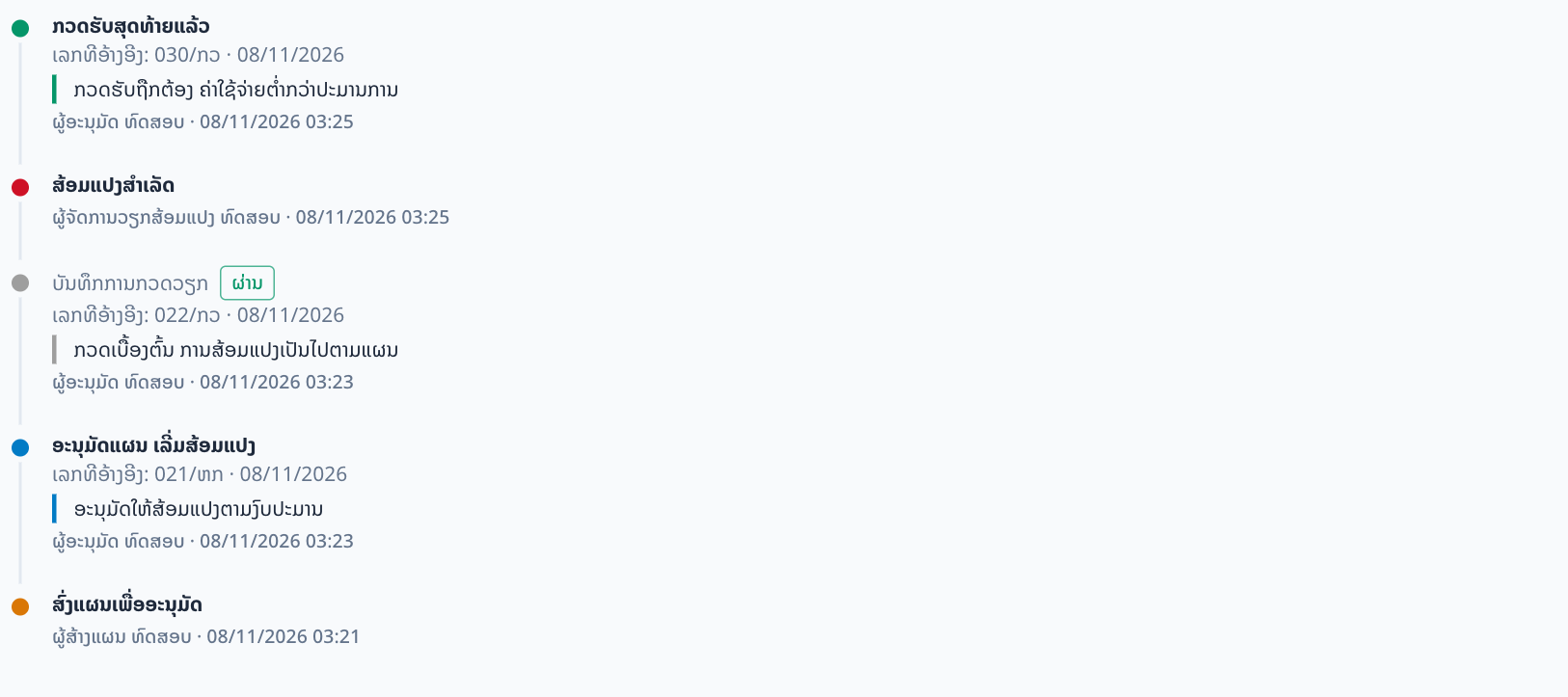
ສະແດງທຸກຂັ້ນຕອນທີ່ເກີດຂຶ້ນກັບແຜນ ເປັນເສັ້ນເວລາ ໃໝ່ສຸດຢູ່ເທິງ. ແຕ່ລະຈຸດມີ:
- ຊື່ການກະທຳ ເຊັ່ນ ສົ່ງແຜນເພື່ອອະນຸມັດ, ອະນຸມັດແຜນ ເລີ່ມສ້ອມແປງ, ກວດຮັບສຸດທ້າຍແລ້ວ
- ເລກທີອ້າງອີງ ແລະ ວັນທີ (ຖ້າມີ)
- ເຫດຜົນ ຫຼື ໝາຍເຫດ ທີ່ຜູ້ເຮັດຂຽນໄວ້
- ຜູ້ເຮັດ ພ້ອມວັນທີ ແລະ ເວລາ
- ຜົນຂອງການກວດວຽກ ຜ່ານ ຫຼື ບໍ່ຜ່ານ ສຳລັບການກວດວຽກ