ເອກະສານແນບສັນຍາ
ສິດທີ່ຕ້ອງມີ: ເບິ່ງ (ເພື່ອເຫັນເອກະສານ) ແລະ ເອກະສານ (ເພື່ອອັບໂຫຼດ, ສະແກນ, ລຶບ ແລະ ປະທັບຕາ)
ເອກະສານຢູ່ລຸ່ມສຸດຂອງໜ້າ ລາຍລະອຽດສັນຍາ ໃນກ່ອງ ເອກະສານ. ສັນຍາທີ່ສະຖານະ ສຳເລັດແລ້ວ ແນບເອກະສານເພີ່ມບໍ່ໄດ້.
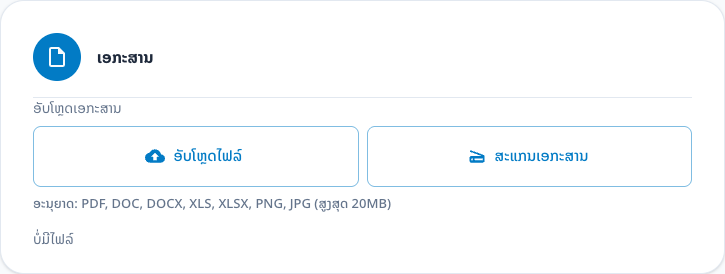
ປະເພດໄຟລ໌ ແລະ ຂະໜາດ
ຮອງຮັບ PDF, Word (DOC, DOCX), Excel (XLS, XLSX) ແລະ ຮູບ (PNG, JPG). ແຕ່ລະໄຟລ໌ໃຫຍ່ສຸດ 20 MB.
ອັບໂຫຼດໄຟລ໌
- ກົດ ອັບໂຫຼດໄຟລ໌.
- ເລືອກໄຟລ໌ຈາກຄອມພິວເຕີ.
- ລໍຖ້າຈົນໄຟລ໌ຂຶ້ນໃນລາຍການ.
ສະແກນເອກະສານ
ໃຊ້ເມື່ອມີເຄື່ອງສະແກນຕໍ່ກັບຄອມພິວເຕີ ແລະ ເປີດໂປຣແກຣມສະແກນຂອງລະບົບໄວ້ແລ້ວ.
- ວາງເອກະສານໃສ່ເຄື່ອງສະແກນ.
- ກົດ ສະແກນເອກະສານ.
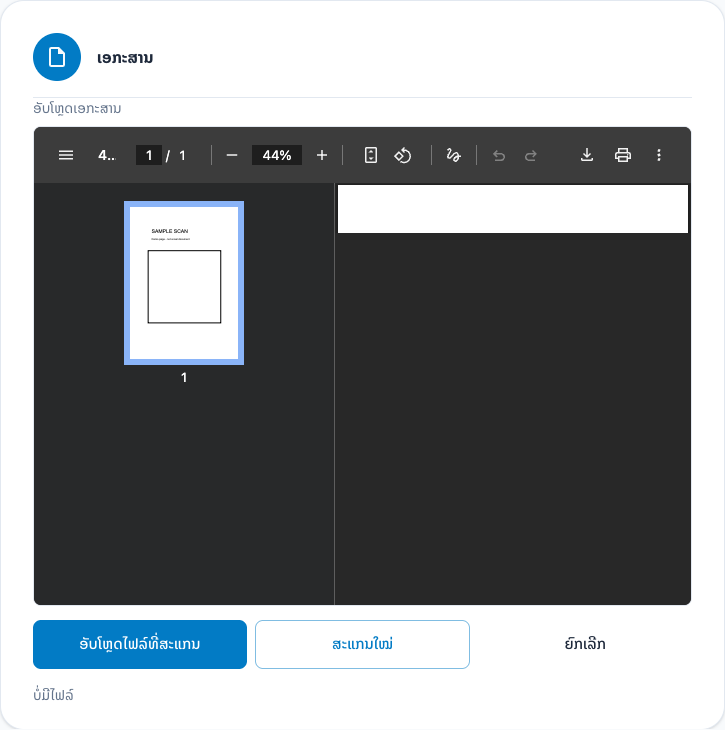
- ລະບົບສະແດງເອກະສານທີ່ສະແກນໃຫ້ເບິ່ງກ່ອນ ແລະ ຍັງບໍ່ທັນອັບໂຫຼດ.
- ຖ້າບໍ່ດີ ກົດ ສະແກນໃໝ່. ຖ້າບໍ່ຕ້ອງການ ກົດ ຍົກເລີກ. ຖ້າດີແລ້ວ ກົດ ອັບໂຫຼດໄຟລ໌ທີ່ສະແກນ.
ຫຼັງອັບໂຫຼດ ແຖວເອກະສານສະແດງຊື່ໄຟລ໌, ວັນທີອັບໂຫຼດ ແລະ ສະຖານະ ຍັງບໍ່ມີຕາປະທັບ. ທ້າຍແຖວມີໄອຄອນ ປະທັບຕາ ແລະ ຖັງຂີ້ເຫຍື້ອ.
ລຶບເອກະສານ
ກົດໄອຄອນຖັງຂີ້ເຫຍື້ອທ້າຍແຖວເອກະສານ ແລ້ວກົດ ລຶບ ເມື່ອລະບົບຖາມຢືນຢັນ.
ປະທັບຕາເລກທະບຽນ
ໃຊ້ປະທັບເລກທະບຽນສັນຍາລົງໃສ່ ໜ້າທີ 1 ຂອງໄຟລ໌ PDF. ສັນຍາຕ້ອງມີເລກທະບຽນແລ້ວ (ອະນຸມັດແລ້ວ).
- ໃນແຖວຂອງໄຟລ໌ PDF ກົດໄອຄອນ ປະທັບຕາເລກທະບຽນ.
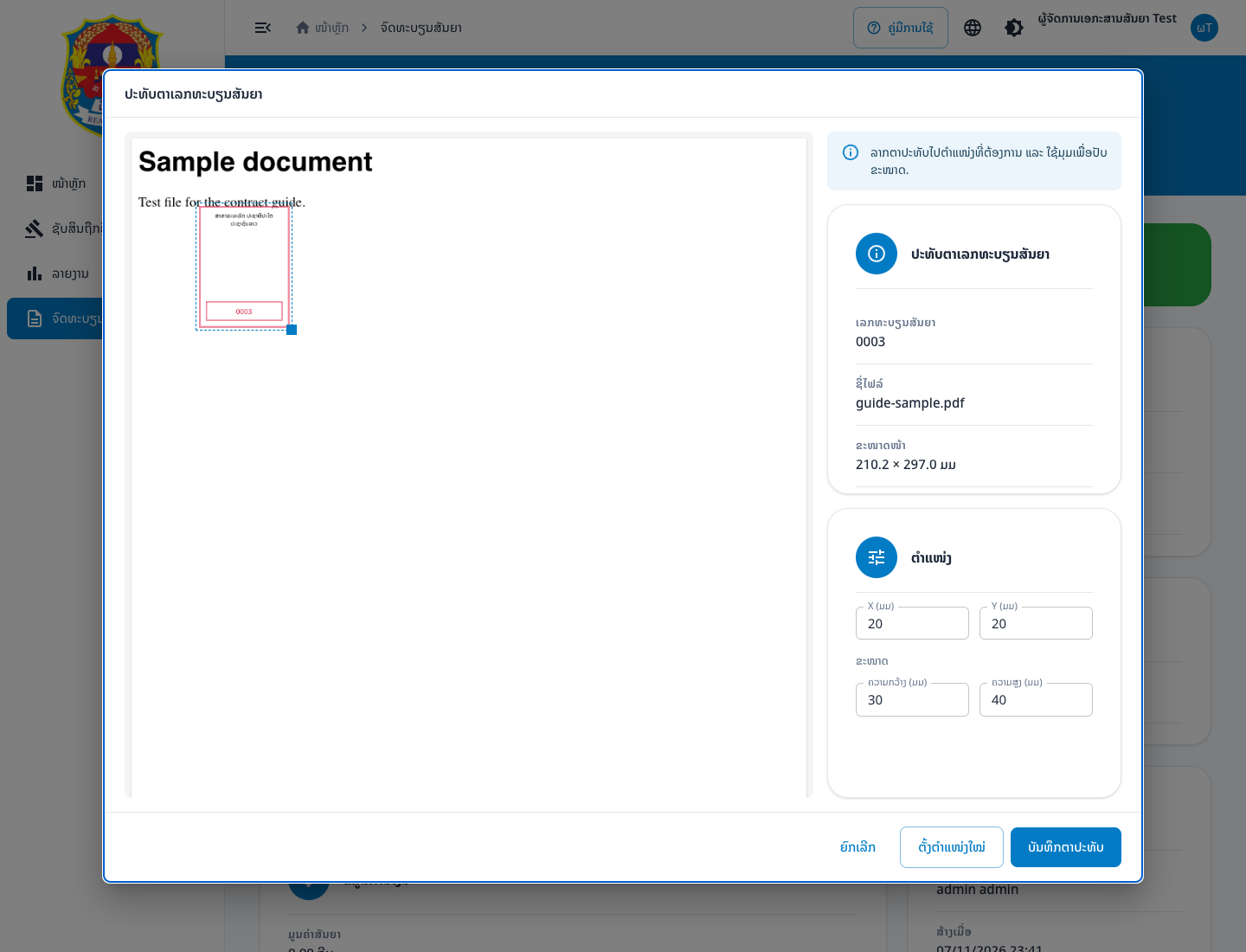
- ເຫັນໜ້າທີ 1 ຂອງເອກະສານ ແລະ ຕາປະທັບ. ລາກຕາປະທັບໄປບ່ອນທີ່ຕ້ອງການ ແລະ ດຶງມຸມເພື່ອປັບຂະໜາດ.
- ຫຼືພິມຕຳແໜ່ງ ແລະ ຂະໜາດເປັນມິນລິແມັດ ຢູ່ແຜງດ້ານຂວາ. ກົດ ຕັ້ງຕຳແໜ່ງໃໝ່ ເພື່ອກັບຄືນຄ່າເດີມ.
- ກົດ ບັນທຶກຕາປະທັບ.
ເມື່ອສຳເລັດ ແຖວເອກະສານຈະມີປ້າຍ ປະທັບຕາແລ້ວ ແລະ ສະຖານະປ່ຽນເປັນ ມີຕາປະທັບ.
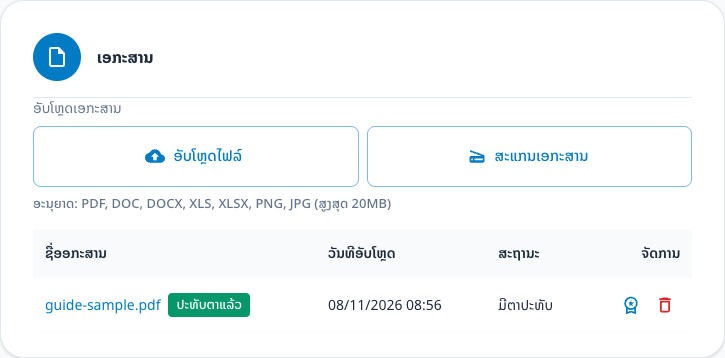
ເອກະສານທີ່ປະທັບແລ້ວ ປະທັບໃໝ່ໄດ້. ຕາເກົ່າຈະຖືກແທນທີ່ ແລະ ລະບົບເກັບໄຟລ໌ຕົ້ນສະບັບໄວ້. ລະບົບຈະຖາມຢືນຢັນກ່ອນ.
ຖ້າລະບົບບອກວ່າເອກະສານປະທັບຕາບໍ່ໄດ້ ມັກເປັນຍ້ອນ:
- ບໍ່ແມ່ນໄຟລ໌ PDF
- ສັນຍາຍັງບໍ່ມີເລກທະບຽນ
- ໜ້າທີ 1 ຂອງ PDF ຖືກໝຸນ (ບໍ່ຮອງຮັບ)
ຮູບຕາປະທັບໃນລະບົບຍັງເປັນແບບທົດລອງ ບໍ່ແມ່ນແບບຕາທາງການ. ກວດຮູບຮ່າງ ແລະ ຕົວໜັງສືລາວກັບເຈົ້າໜ້າທີ່ກ່ອນນຳໃຊ້ກັບເອກະສານທາງການ.