ແຜນປະຈຳປີ
ສິດທີ່ຕ້ອງມີ: ເບິ່ງ. ເພີ່ມ ແລະ ແກ້ໄຂຕ້ອງມີສິດ ເພີ່ມ, ແກ້ໄຂ. ອະນຸມັດ ແລະ ເປີດນຳໃຊ້ຕ້ອງມີສິດ ອະນຸມັດ. ລຶບຕ້ອງມີສິດ ລຶບ. ເບິ່ງ ສິດການໃຊ້ງານ.
ແຜນປະຈຳປີ ບອກວ່າບໍລິສັດໜຶ່ງຈະຂາຍແຮ່ຫຍັງ ຈຳນວນເທົ່າໃດ ໃນປີໃດ. ຕ້ອງມີແຜນທີ່ ກຳລັງນຳໃຊ້ ກ່ອນ ຈຶ່ງອອກໃບອະນຸຍາດຈຳໜ່າຍໄດ້.
ເປີດໜ້າລາຍການ
ກົດ ຄຸ້ມຄອງສະຖິຕິການຈຳໜ່າຍຊັບພະຍາກອນ ແລ້ວກົດ ແຜນປະຈຳປີ.
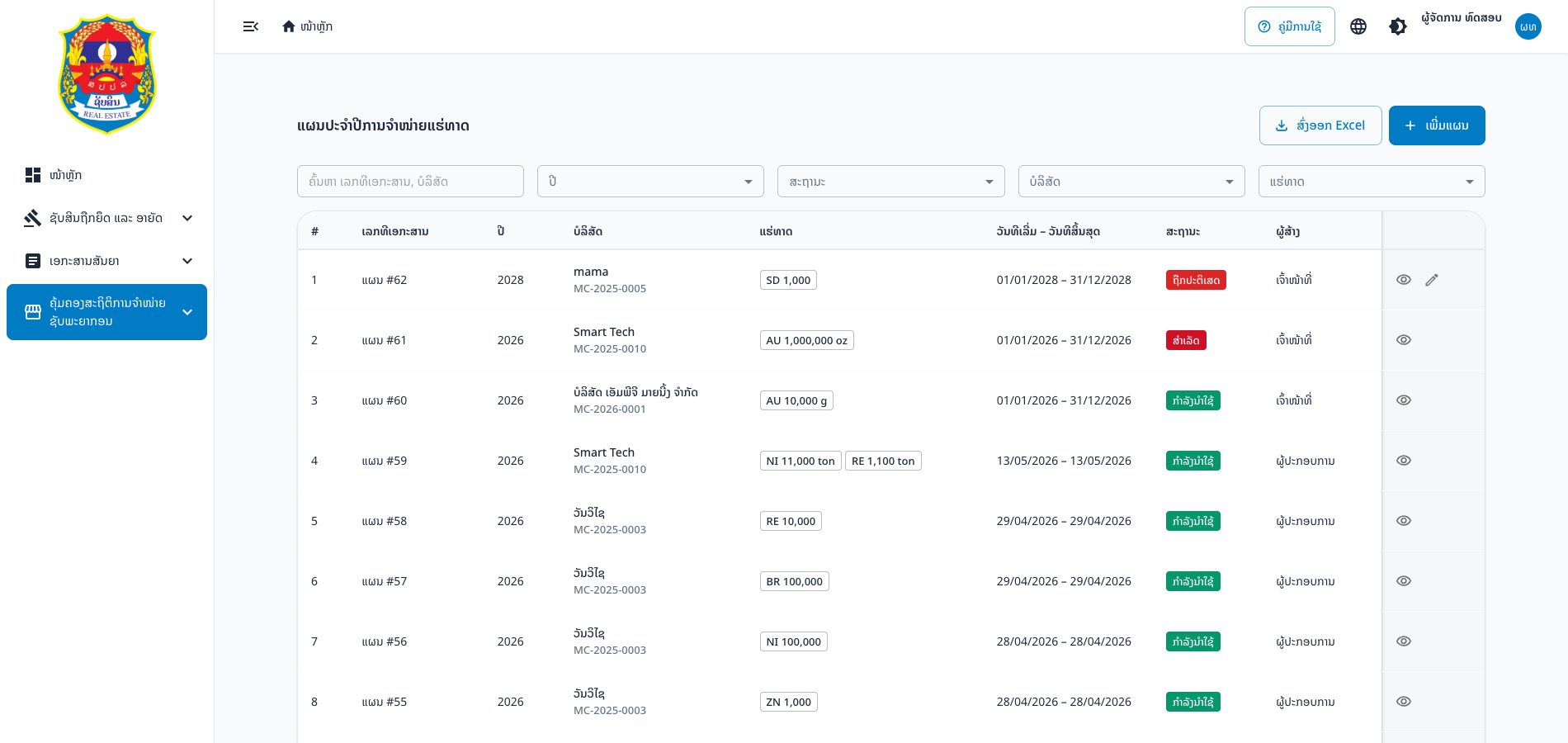
ແຕ່ລະແຖວແມ່ນແຜນໜຶ່ງສະບັບ: ເລກທີເອກະສານ, ປີ, ບໍລິສັດ, ແຮ່ທາດ ແລະ ປະລິມານ, ວັນທີເລີ່ມ ແລະ ວັນທີສິ້ນສຸດ, ສະຖານະ ແລະ ຜູ້ສ້າງ. ຊ່ອງກອງຢູ່ເທິງຕາຕະລາງ: ປີ, ສະຖານະ, ບໍລິສັດ ແລະ ແຮ່ທາດ. ປຸ່ມ ສົ່ງອອກ Excel ເອົາລາຍການທີ່ກອງໄວ້ອອກເປັນໄຟລ໌.
ສະຖານະຂອງແຜນ
| ສະຖານະ | ຄວາມໝາຍ |
|---|---|
| ຮ່າງ | ຍັງຂຽນຢູ່ ແກ້ໄຂ ແລະ ລຶບໄດ້ |
| ລໍຖ້າອະນຸມັດ | ສົ່ງແລ້ວ ລໍຖ້າຜູ້ອະນຸມັດ |
| ອະນຸມັດແລ້ວ | ອະນຸມັດແລ້ວ ລໍຖ້າເປີດນຳໃຊ້ |
| ກຳລັງນຳໃຊ້ | ແຜນໃຊ້ງານຢູ່ ອອກໃບອະນຸຍາດໄດ້ |
| ສຳເລັດ | ປິດແຜນແລ້ວ |
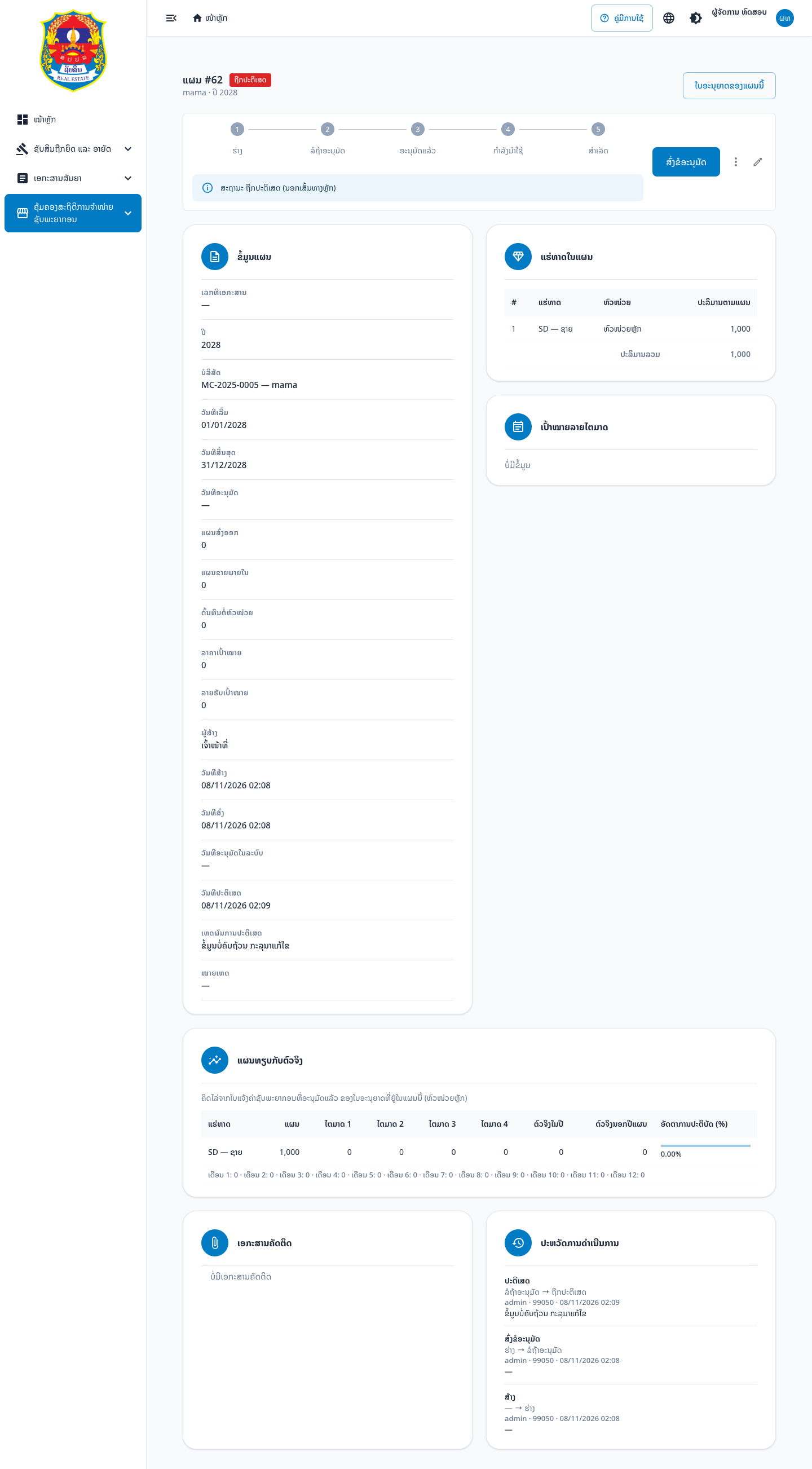
| ຖືກປະຕິເສດ | ຜູ້ອະນຸມັດປະຕິເສດ ແກ້ແລ້ວສົ່ງໃໝ່ໄດ້ |
| ຍົກເລີກ | ຍົກເລີກແລ້ວ |
ເພີ່ມແຜນປະຈຳປີ
ກົດ ເພີ່ມແຜນ ເທິງຂວາຂອງລາຍການ. ການສ້າງມີ 4 ຂັ້ນ ຢູ່ແຖວເທິງ. ຂັ້ນທີ່ເຮັດແລ້ວຈະມີເຄື່ອງໝາຍຖືກ. ປຸ່ມ ຖັດໄປ ຈະກົດບໍ່ໄດ້ ຈົນກວ່າຈະປ້ອນຂໍ້ມູນທີ່ຈຳເປັນ ແລະ ຂໍ້ຄວາມສີແດງຂ້າງປຸ່ມບອກວ່າຍັງຂາດຫຍັງ.
ຂັ້ນ 1: ຂໍ້ມູນພື້ນຖານ
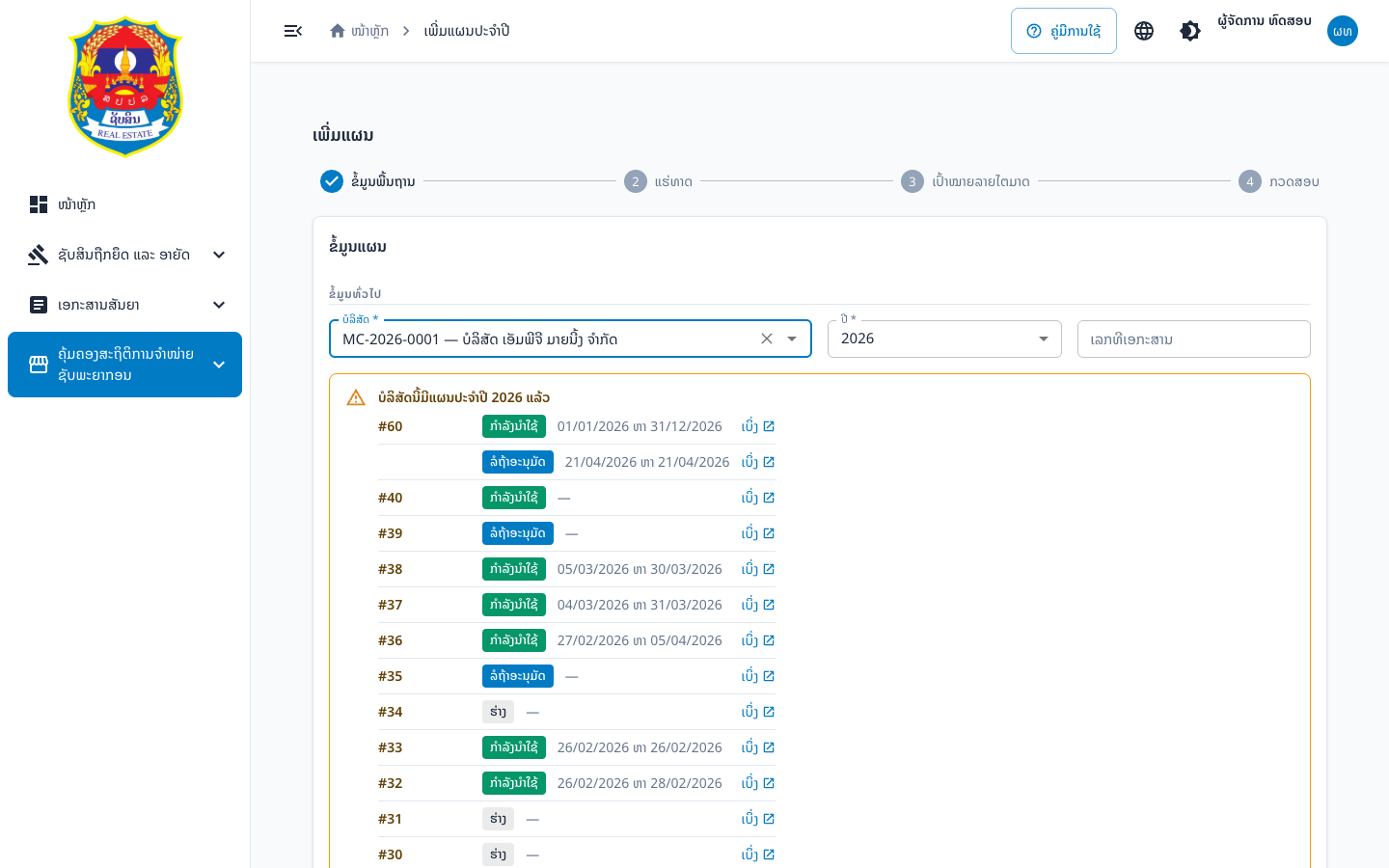
- ບໍລິສັດ ເລືອກຈາກລາຍການ (ຈຳເປັນ).
- ປີ ເລືອກຈາກລາຍການປີ (ຈຳເປັນ).
- ເລກທີເອກະສານ ພິມເອງຖ້າມີ.
- ວັນທີເລີ່ມ – ວັນທີສິ້ນສຸດ ເລືອກວັນທີ. ປຸ່ມ ທັງປີ ໃສ່ວັນທີ 1 ມັງກອນ ຫາ 31 ທັນວາ ຂອງປີທີ່ເລືອກໃຫ້ເອງ.
- ເປົ້າໝາຍປະລິມານ ແຜນສົ່ງອອກ ແລະ ແຜນຂາຍພາຍໃນ.
- ຕົ້ນທຶນ ລາຄາ ແລະ ລາຍຮັບ ຕົ້ນທຶນຕໍ່ຫົວໜ່ວຍ, ລາຄາເປົ້າໝາຍ, ລາຍຮັບເປົ້າໝາຍ.
- ໝາຍເຫດ ຂໍ້ຄວາມເພີ່ມເຕີມ.
ເມື່ອເລືອກບໍລິສັດ ແລະ ປີ ແລ້ວ ຖ້າບໍລິສັດນັ້ນມີແຜນຂອງປີດຽວກັນຢູ່ແລ້ວ ລະບົບຈະສະແດງກ່ອງເຕືອນພ້ອມລາຍການແຜນເກົ່າ ເພື່ອບໍ່ໃຫ້ເຮັດຊ້ຳ.
ຂັ້ນ 2: ແຮ່ທາດ
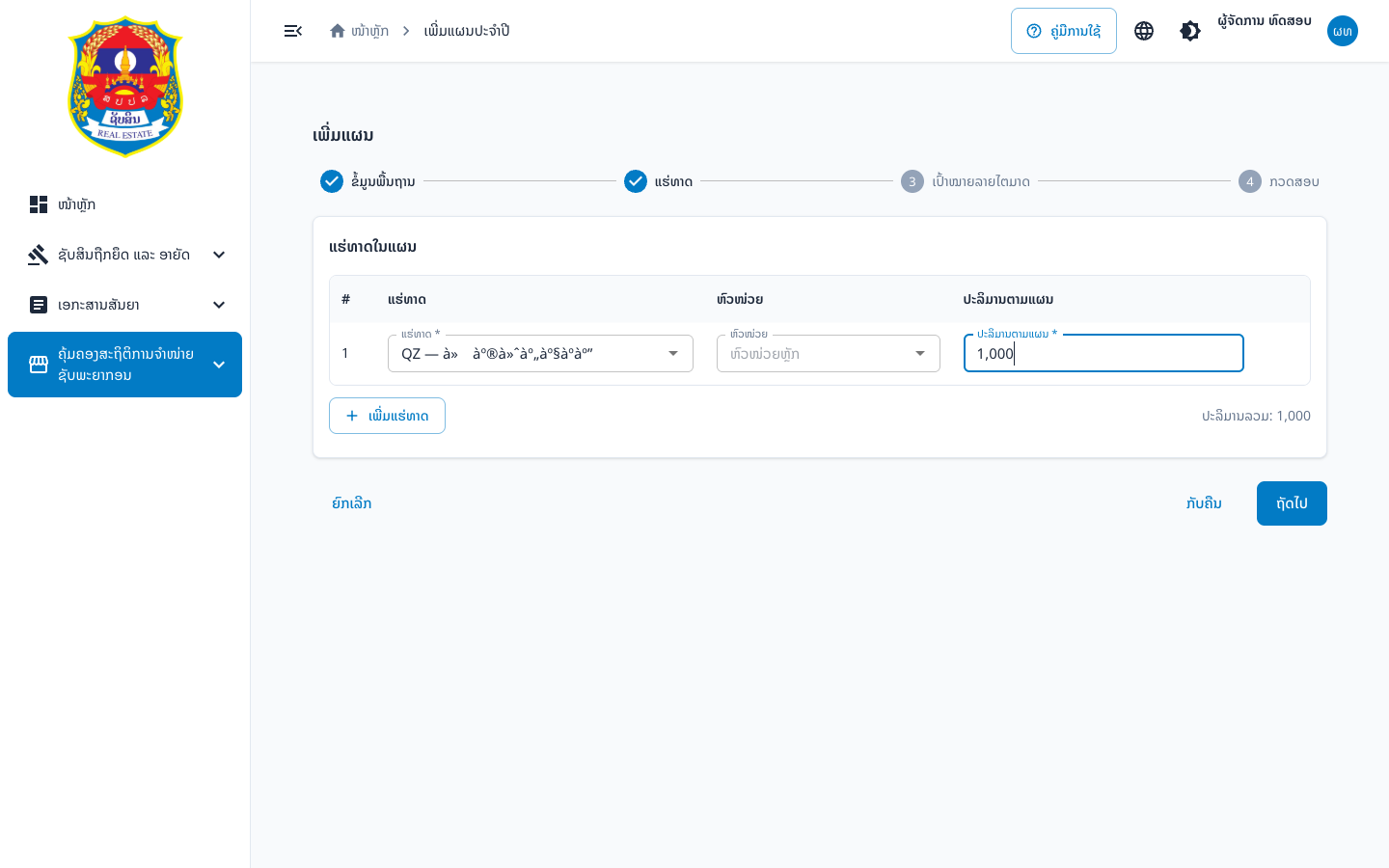
ເລືອກ ແຮ່ທາດ, ຫົວໜ່ວຍ ແລະ ພິມ ປະລິມານຕາມແຜນ. ຖ້າແຜນມີແຮ່ຫຼາຍຊະນິດ ກົດ ເພີ່ມແຮ່ທາດ. ລະບົບບວກ ປະລິມານລວມ ໃຫ້.
ຂັ້ນ 3: ເປົ້າໝາຍລາຍໄຕມາດ
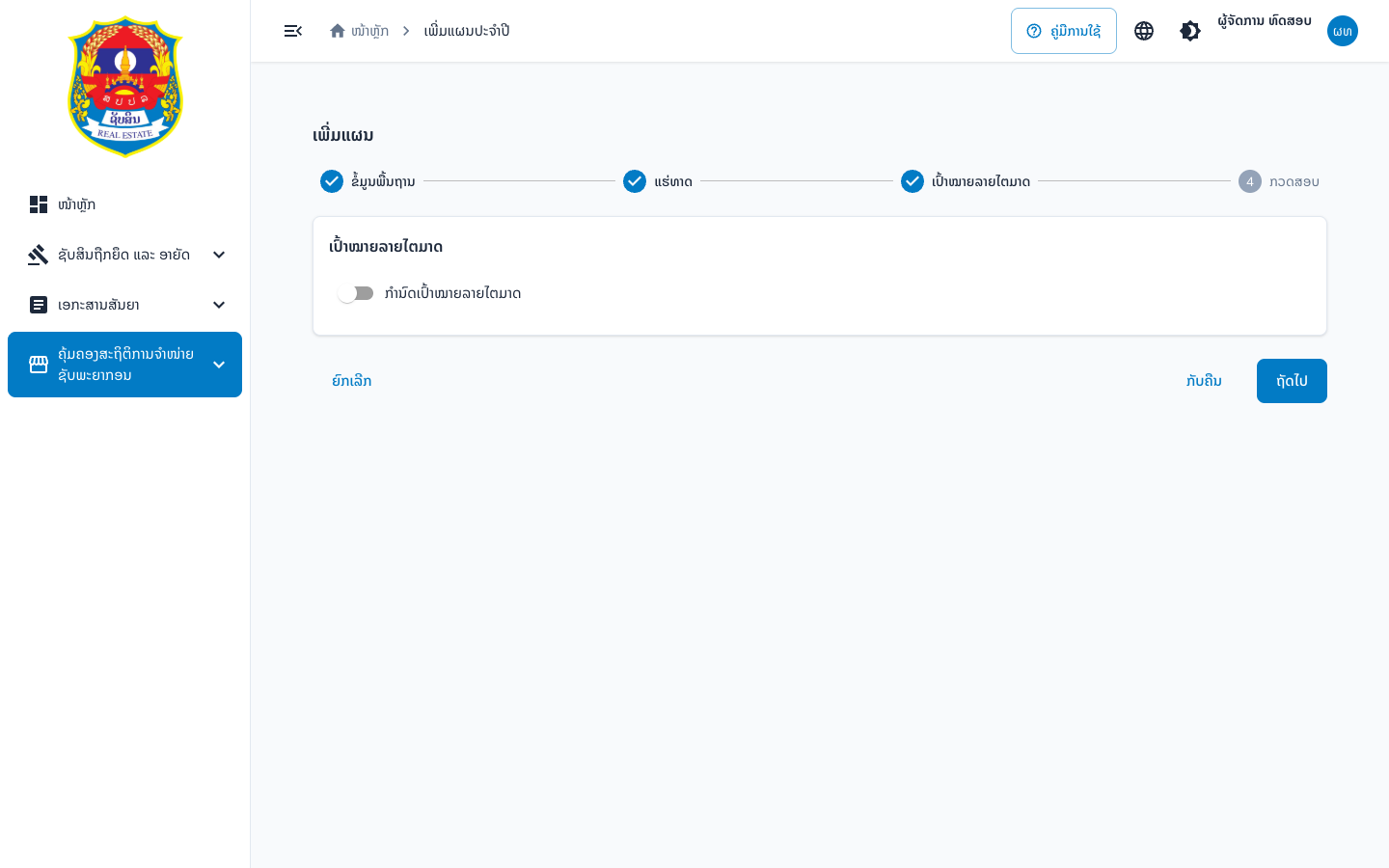
ໃສ່ເປົ້າໝາຍຂອງແຕ່ລະໄຕມາດ (ປະລິມານ, ສົ່ງອອກ, ພາຍໃນ, ລາຍຮັບ). ຂັ້ນນີ້ບໍ່ບັງຄັບ.
ຂັ້ນ 4: ກວດສອບ
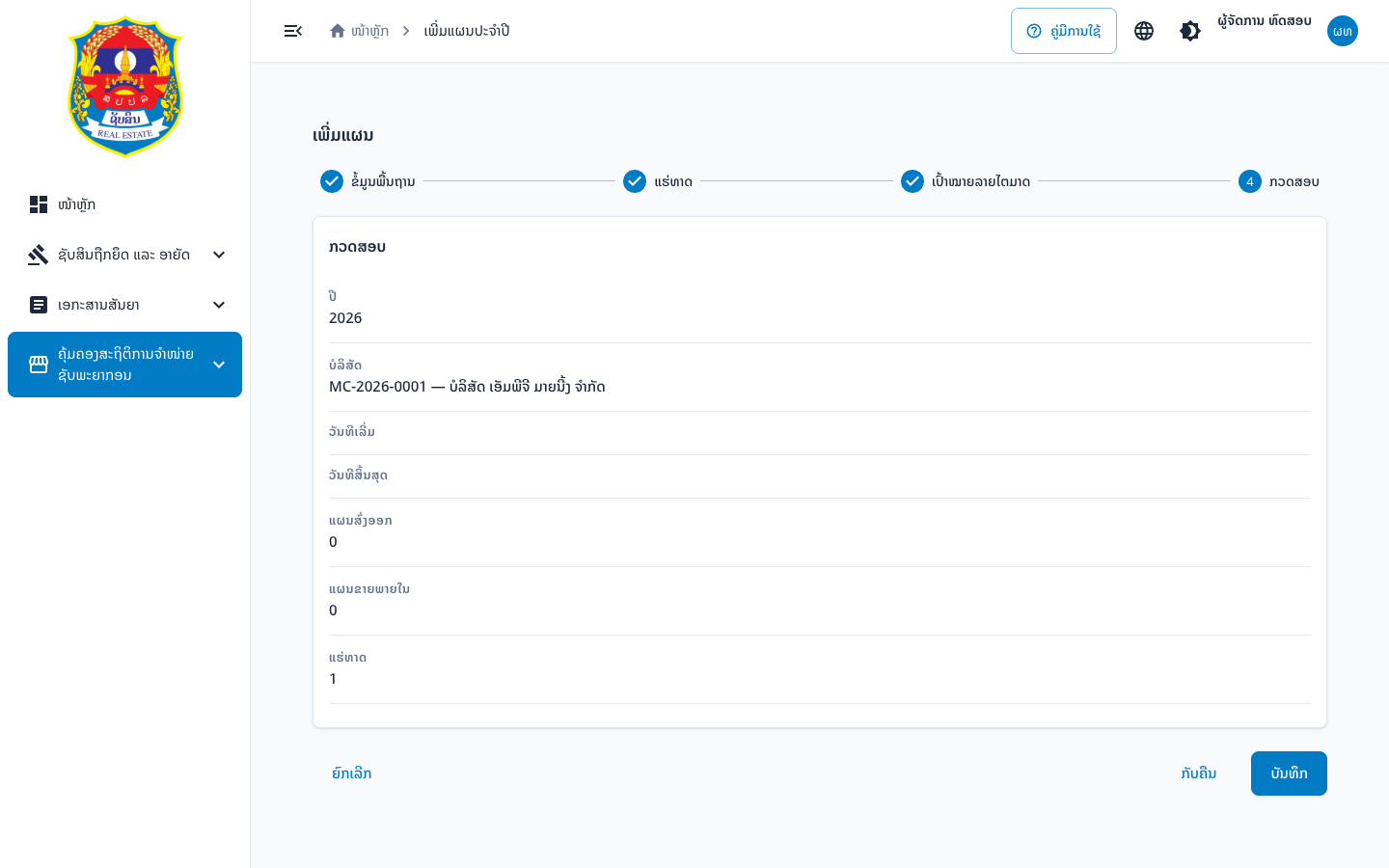
ກວດຂໍ້ມູນທັງໝົດ. ຖ້າຕ້ອງແກ້ ກົດ ກັບຄືນ. ຖ້າຖືກຕ້ອງ ກົດ ບັນທຶກ. ແຜນຈະເກີດເປັນ ຮ່າງ. ກົດ ຍົກເລີກ ເພື່ອເລີກທັງໝົດ.
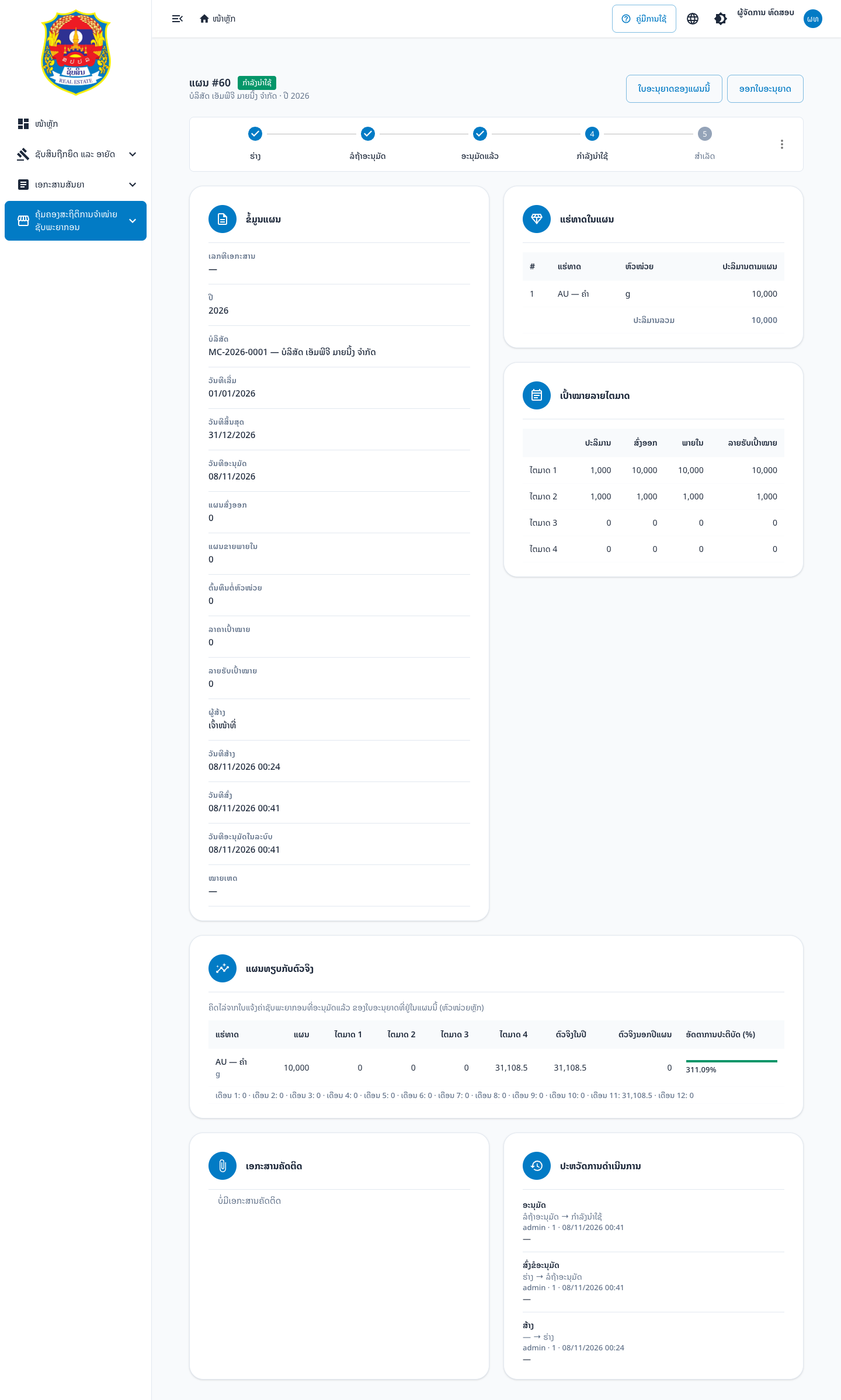
ເບິ່ງລາຍລະອຽດແຜນ
ກົດໄອຄອນຮູບຕາ ທ້າຍແຖວ.
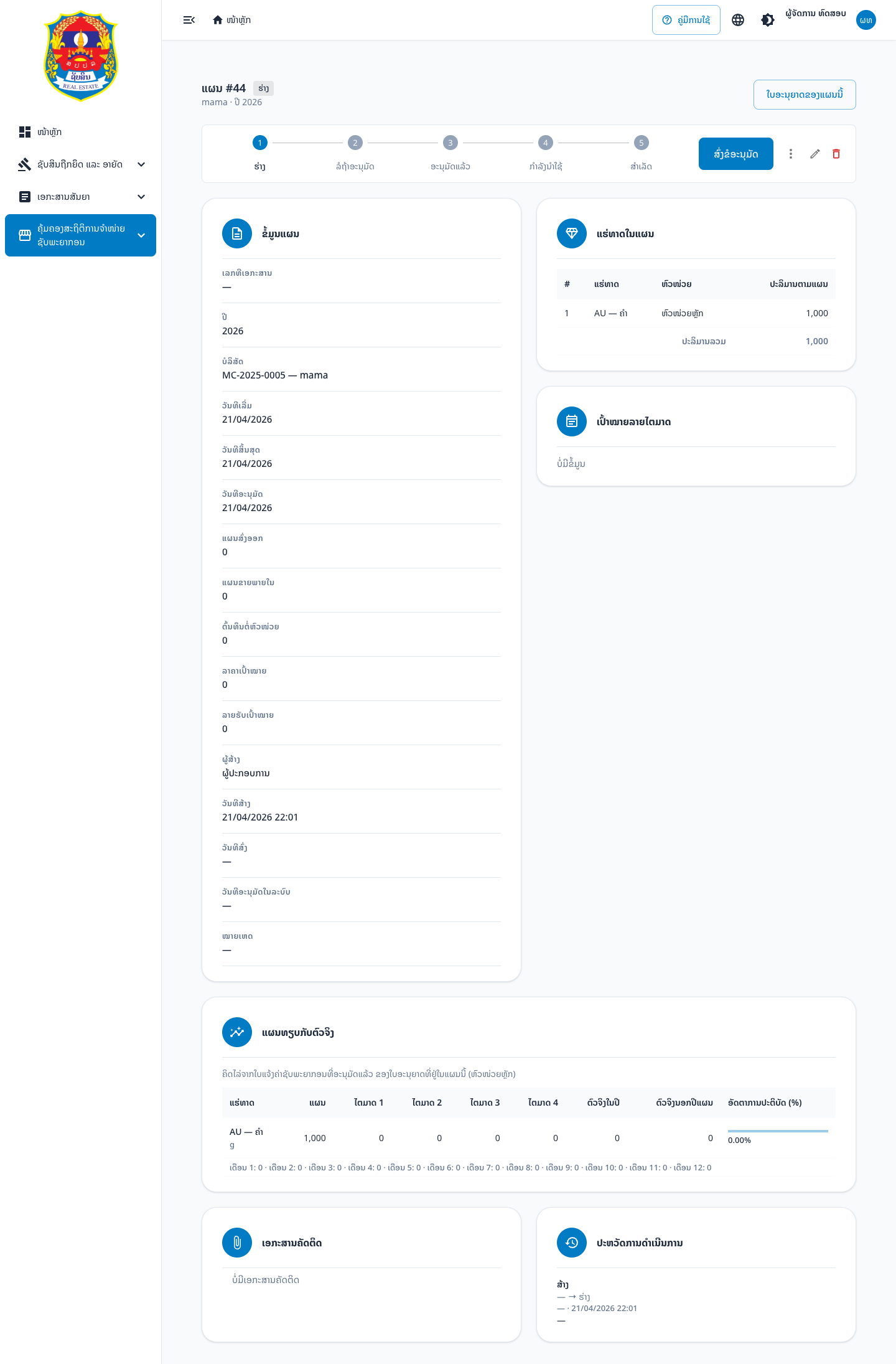
ໜ້າລາຍລະອຽດມີ:
- ແຖວຂັ້ນຕອນ ແລະ ປຸ່ມຂັ້ນຕໍ່ໄປ ຢູ່ເທິງ (ເບິ່ງ ພາບລວມ).
- ຂໍ້ມູນແຜນ, ແຮ່ທາດໃນແຜນ ແລະ ເປົ້າໝາຍລາຍໄຕມາດ.
- ແຜນທຽບກັບຕົວຈິງ ບອກວ່າຂາຍຈິງໄດ້ເທົ່າໃດເມື່ອທຽບກັບແຜນ ເປັນ %.
- ເອກະສານຄັດຕິດ ແລະ ປະຫວັດການດຳເນີນການ (ໃຜເຮັດຫຍັງ ເມື່ອໃດ).
- ປຸ່ມ ໃບອະນຸຍາດຂອງແຜນນີ້ ຢູ່ມຸມຂວາເທິງ ເພື່ອເບິ່ງໃບອະນຸຍາດທັງໝົດທີ່ອອກຕາມແຜນນີ້.
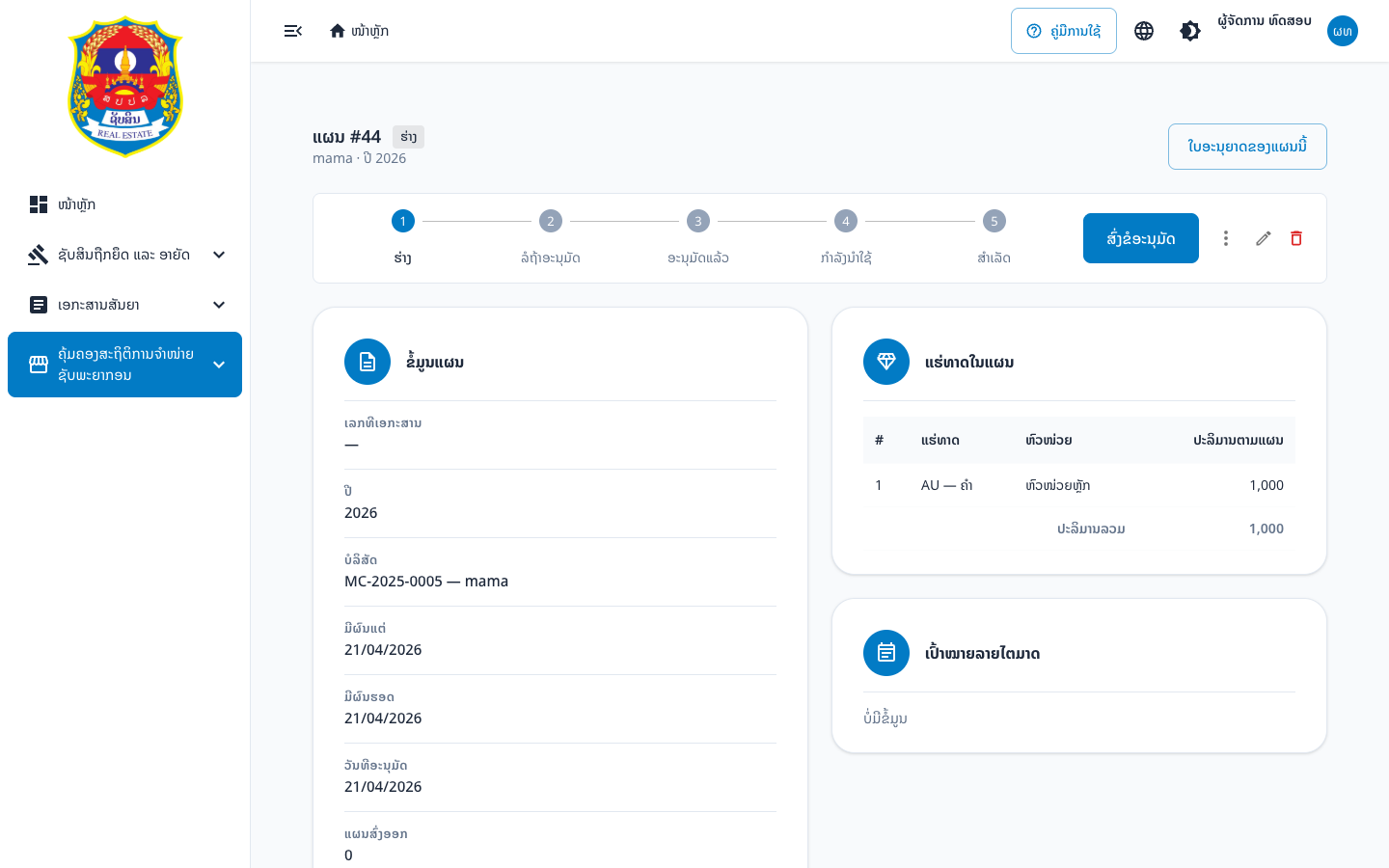
ສົ່ງຂໍອະນຸມັດ
ແຜນທີ່ເປັນ ຮ່າງ ມີປຸ່ມສີຟ້າ ສົ່ງຂໍອະນຸມັດ. ໄອຄອນດິນສໍແມ່ນ ແກ້ໄຂແຜນ ແລະ ໄອຄອນຖັງຂີ້ເຫຍື້ອແມ່ນ ລຶບແຜນ. ໃນເມນູ ⋮ ມີ ຍົກເລີກແຜນ.
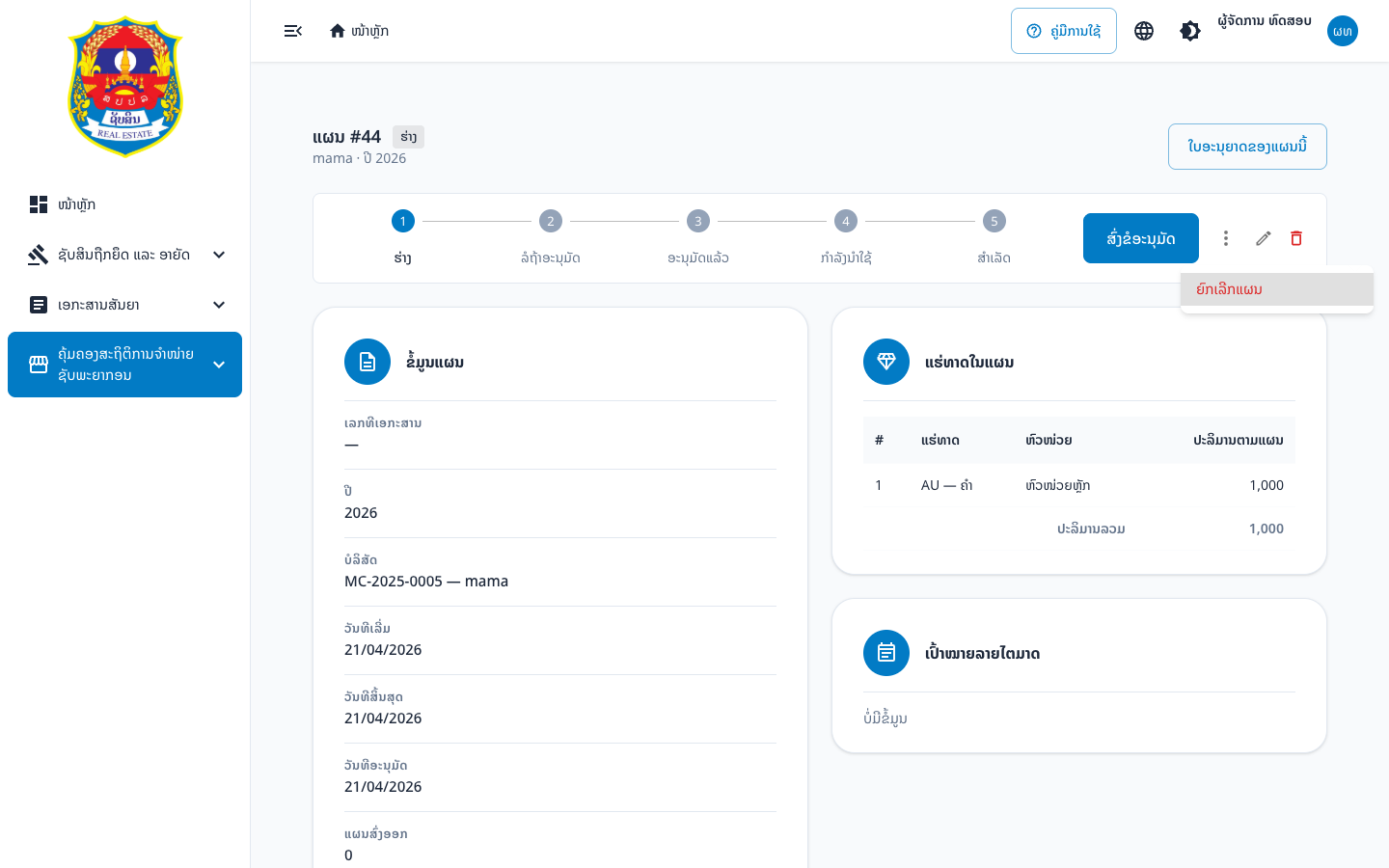
ການ ຍົກເລີກແຜນ ຕ້ອງພິມເຫດຜົນຢ່າງໜ້ອຍ 10 ຕົວອັກສອນ. ການ ລຶບແຜນ ລະບົບຈະຖາມຢືນຢັນກ່ອນ.
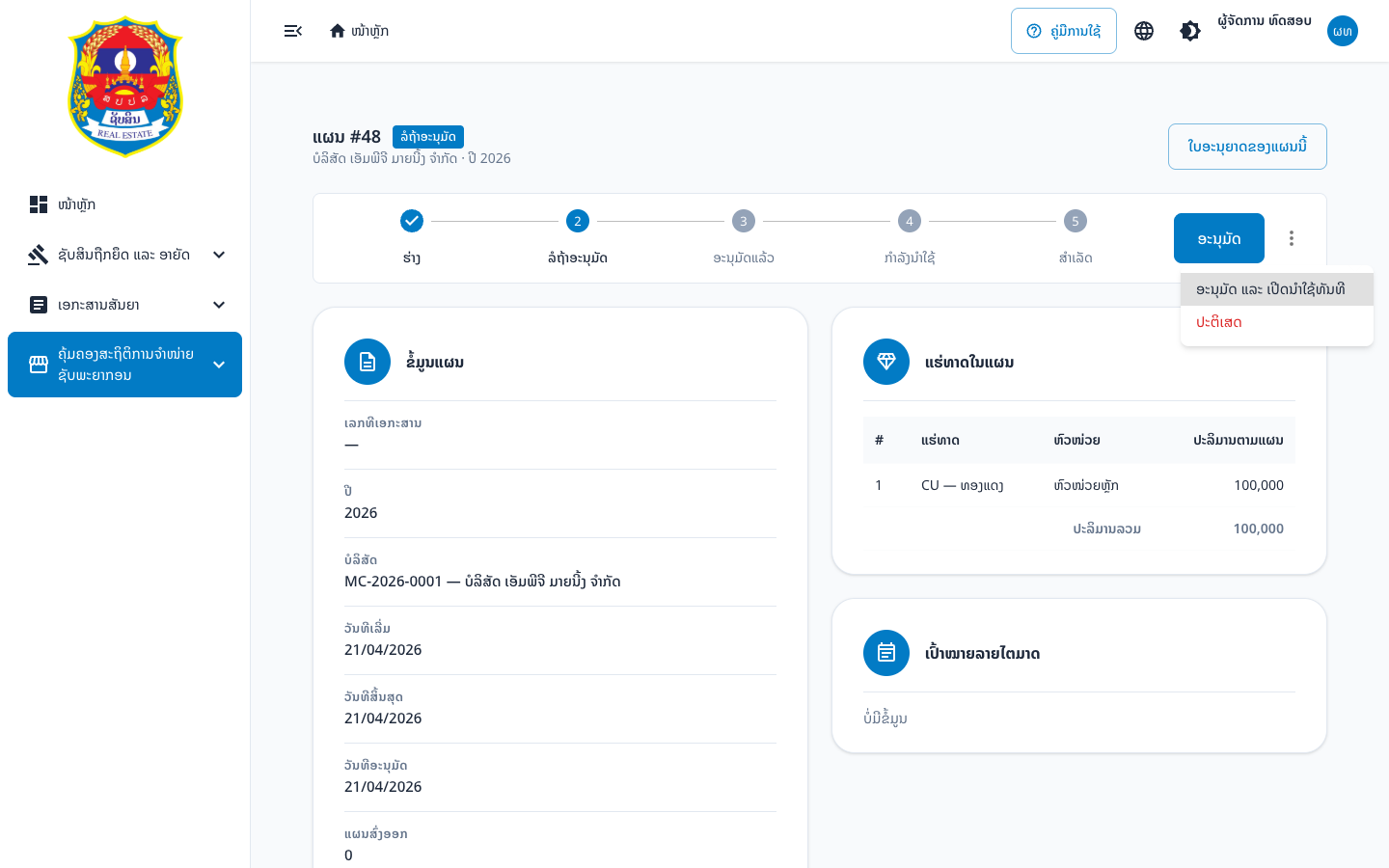
ອະນຸມັດ ຫຼື ປະຕິເສດ
ແຜນທີ່ ລໍຖ້າອະນຸມັດ ຈະມີປຸ່ມ ອະນຸມັດ (ສຳລັບຜູ້ມີສິດອະນຸມັດ). ໃນເມນູ ⋮ ມີ ອະນຸມັດ ແລະ ເປີດນຳໃຊ້ທັນທີ ແລະ ປະຕິເສດ.
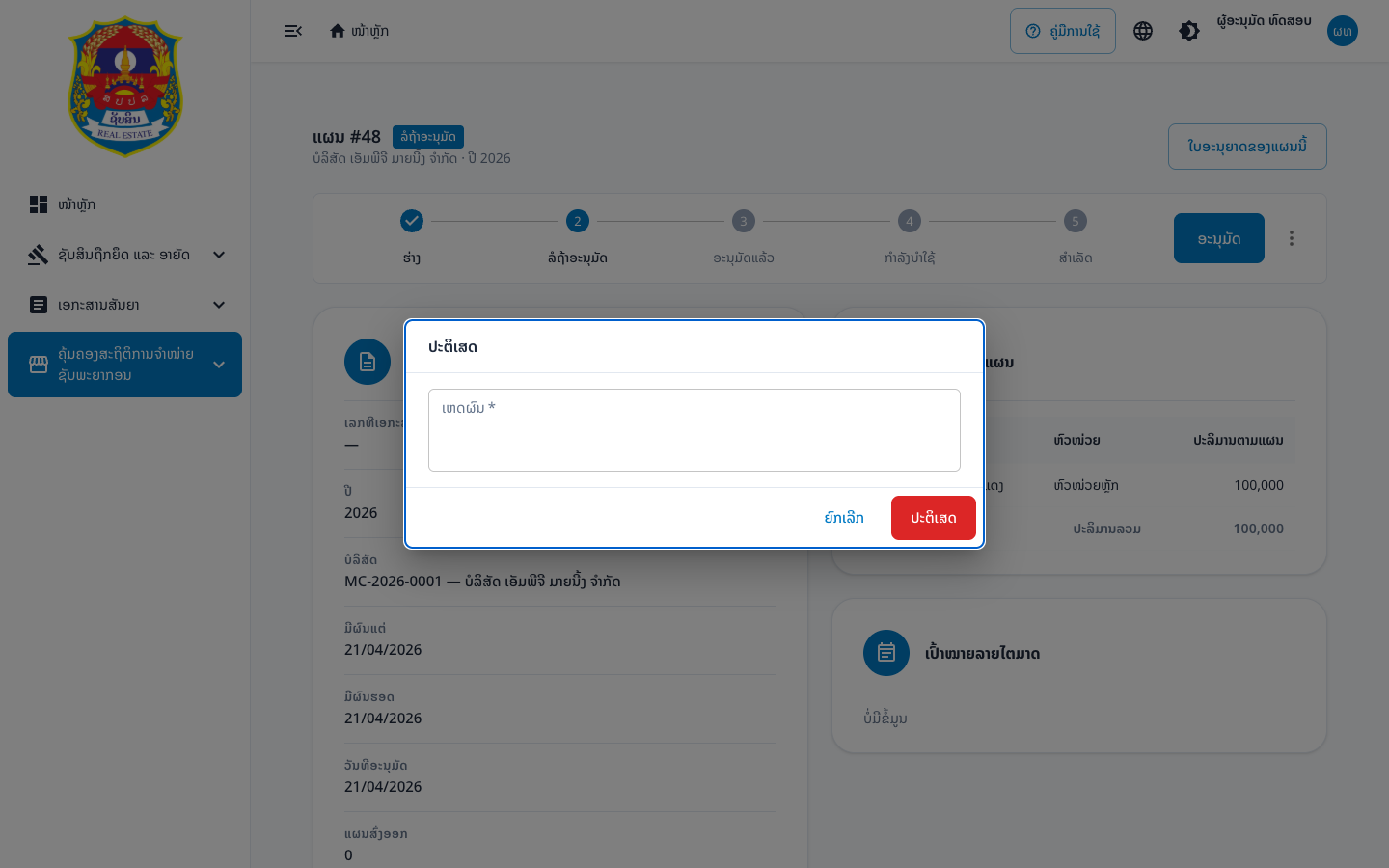
ການ ປະຕິເສດ ຕ້ອງພິມເຫດຜົນຢ່າງໜ້ອຍ 10 ຕົວອັກສອນ ເພື່ອໃຫ້ຜູ້ສ້າງຮູ້ວ່າຕ້ອງແກ້ຫຍັງ.
ແຜນທີ່ ຖືກປະຕິເສດ ຍັງແກ້ໄຂໄດ້ ແລ້ວກົດ ສົ່ງຂໍອະນຸມັດ ອີກຄັ້ງ.
ເປີດນຳໃຊ້ ແລະ ປິດແຜນ
- ແຜນທີ່ ອະນຸມັດແລ້ວ ມີປຸ່ມ ເປີດນຳໃຊ້.
- ແຜນທີ່ ກຳລັງນຳໃຊ້ ມີປຸ່ມ ອອກໃບອະນຸຍາດ ເພື່ອໄປສ້າງໃບອະນຸຍາດຕາມແຜນ ແລະ ໃນເມນູ ⋮ ມີ ປິດແຜນ (ສຳເລັດ) ເມື່ອສິ້ນສຸດແຜນ. ຖ້າແຜນຍັງມີໃບອະນຸຍາດທີ່ຍັງບໍ່ສຳເລັດ ຫຼື ບໍ່ໄດ້ຍົກເລີກ ການປິດ ແລະ ຍົກເລີກແຜນຈະເຮັດບໍ່ໄດ້ (ເອົາເມົ້າວາງເທິງປຸ່ມເພື່ອເບິ່ງເຫດຜົນ).