ສ້າງແຜນໃໝ່
ການສ້າງແຜນມີ 3 ຂັ້ນຕອນ: ຂໍ້ມູນແຜນ → ລາຍການ → ກວດສອບ. ເມື່ອສຳເລັດ ທ່ານຈະບັນທຶກເປັນຮ່າງ ຫຼື ສົ່ງໃຫ້ຢືນຢັນເລີຍກໍໄດ້.
ໃຜເຮັດໄດ້: ຜູ້ທີ່ມີສິດ ສ້າງ.
ເລີ່ມສ້າງ
- ເຂົ້າ ລາຍການແຜນ
- ກົດປຸ່ມ ສ້າງແຜນ ທາງມຸມຂວາເທິງ
ຂັ້ນຕອນທີ 1: ຂໍ້ມູນແຜນ
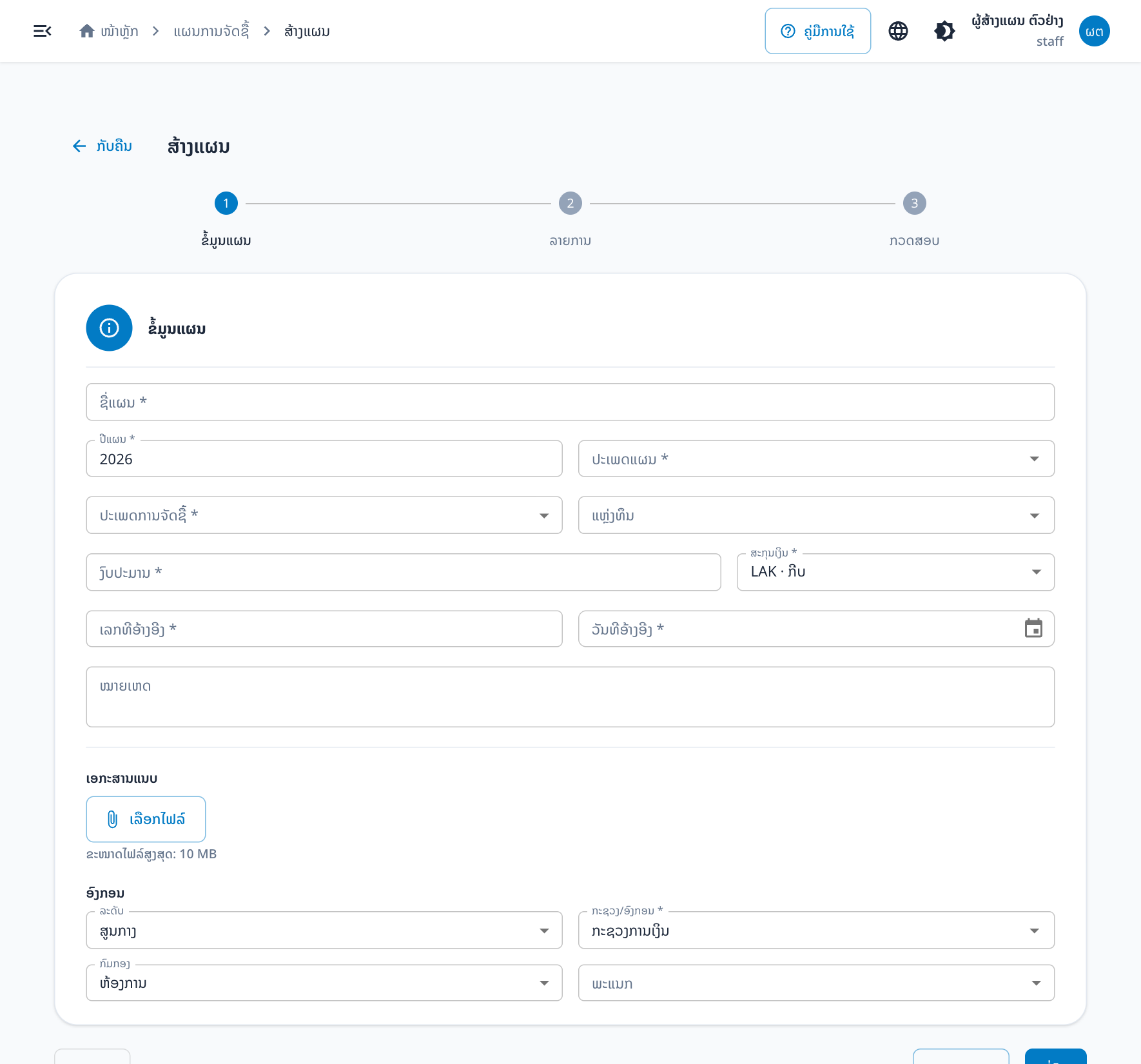
ກອກຂໍ້ມູນ. ຊ່ອງທີ່ມີເຄື່ອງໝາຍ * ແມ່ນຕ້ອງກອກ.
| ຊ່ອງ | ໃຫ້ກອກຫຍັງ |
|---|---|
| ຊື່ແຜນ * | ຊື່ທີ່ເຂົ້າໃຈງ່າຍ ເຊັ່ນ "ຊື້ຄອມພິວເຕີສຳລັບຫ້ອງການ" |
| ປີແຜນ * | ປີງົບປະມານ |
| ປະເພດແຜນ * | ເລືອກ ເຊັ່ນ ພາຫະນະ, ໄຟຟ້າ, ອຸປະກອນຫ້ອງການ |
| ປະເພດການຈັດຊື້ * | ເລືອກ ສິນຄ້າ, ກໍ່ສ້າງ ຫຼື ທີ່ປຶກສາ |
| ແຫຼ່ງທຶນ | ເລືອກແຫຼ່ງທຶນ (ບໍ່ບັງຄັບ) |
| ງົບປະມານ * | ວົງເງິນທັງໝົດຂອງແຜນ |
| ສະກຸນເງິນ * | ປົກກະຕິແມ່ນ ກີບ (LAK) |
| ເລກທີອ້າງອີງ * | ເລກທີຂອງໜັງສືອ້າງອີງ |
| ວັນທີອ້າງອີງ * | ວັນທີຂອງໜັງສືອ້າງອີງ |
| ໝາຍເຫດ | ຂໍ້ຄວາມເພີ່ມເຕີມ |
| ເອກະສານແນບ | ກົດ ເລືອກໄຟລ໌ ເພື່ອແນບໄຟລ໌ (ບໍ່ເກີນ 10 MB) |
| ອົງກອນ | ລະບົບໃສ່ອົງກອນຂອງທ່ານໃຫ້ແລ້ວ ປ່ຽນໄດ້ຖ້າຈຳເປັນ |
ຖ້າເລືອກສະກຸນເງິນອື່ນທີ່ບໍ່ແມ່ນກີບ ລະບົບຈະຖາມ ຈຳນວນເງິນຕົ້ນສະບັບ ແລະ ອັດຕາແລກປ່ຽນ ເພື່ອຄິດເປັນກີບໃຫ້.
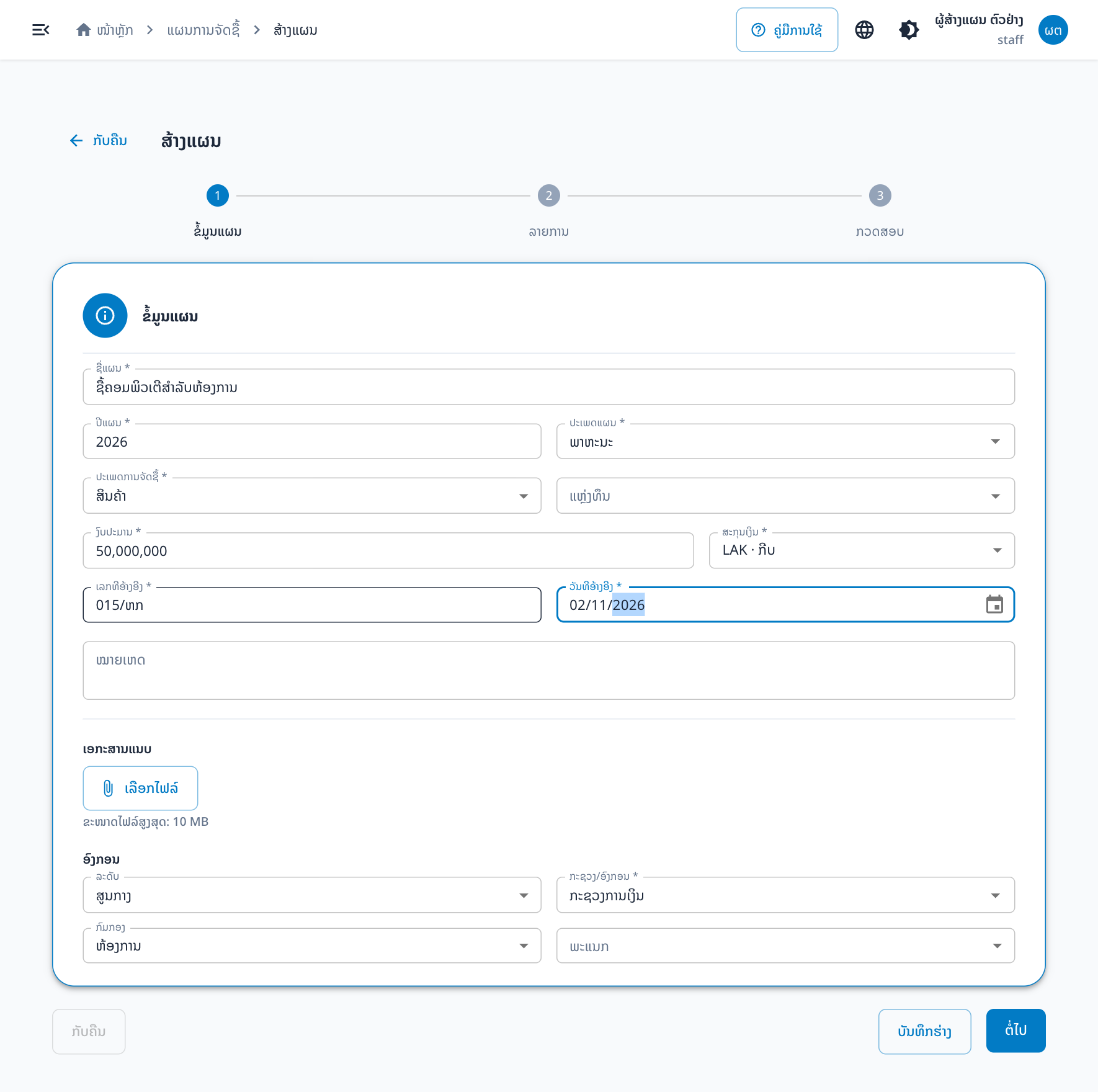
ກົດ ຕໍ່ໄປ. ຖ້າຍັງມີຊ່ອງທີ່ບໍ່ໄດ້ກອກ ລະບົບຈະບອກດ້ວຍຕົວໜັງສືສີແດງ "ຈຳເປັນຕ້ອງມີຂໍ້ມູນນີ້".
ຂັ້ນຕອນທີ 2: ລາຍການ
ໃສ່ລາຍການສິ່ງຂອງທີ່ຈະຊື້. ຕ້ອງມີຢ່າງໜ້ອຍ 1 ລາຍການ.
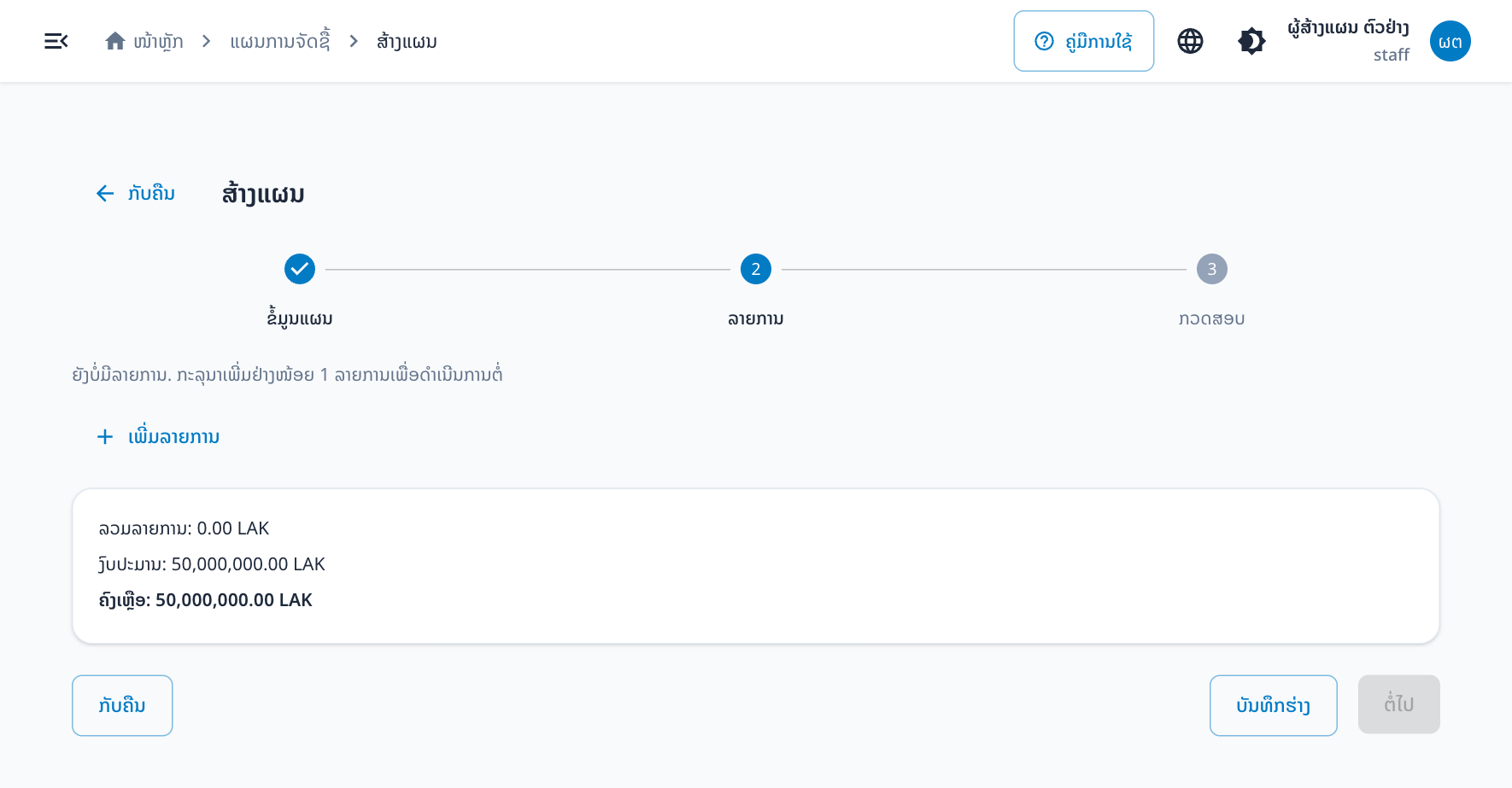
- ກົດ ເພີ່ມລາຍການ
- ກອກຂໍ້ມູນຂອງລາຍການ
| ຊ່ອງ | ໃຫ້ກອກຫຍັງ |
|---|---|
| ຊື່ລາຍການ * | ຊື່ສິ່ງຂອງ |
| ຫົວໜ່ວຍ | ເຊັ່ນ ເຄື່ອງ, ຄັນ, ຊຸດ |
| ຈຳນວນ * | ຈຳນວນທີ່ຕ້ອງການ |
| ລາຄາຕໍ່ຫົວໜ່ວຍ * | ລາຄາຂອງ 1 ຫົວໜ່ວຍ |
| ຂໍ້ກຳນົດຄຸນລັກສະນະ | ລາຍລະອຽດ ເຊັ່ນ ຂະໜາດ, ຮຸ່ນ |
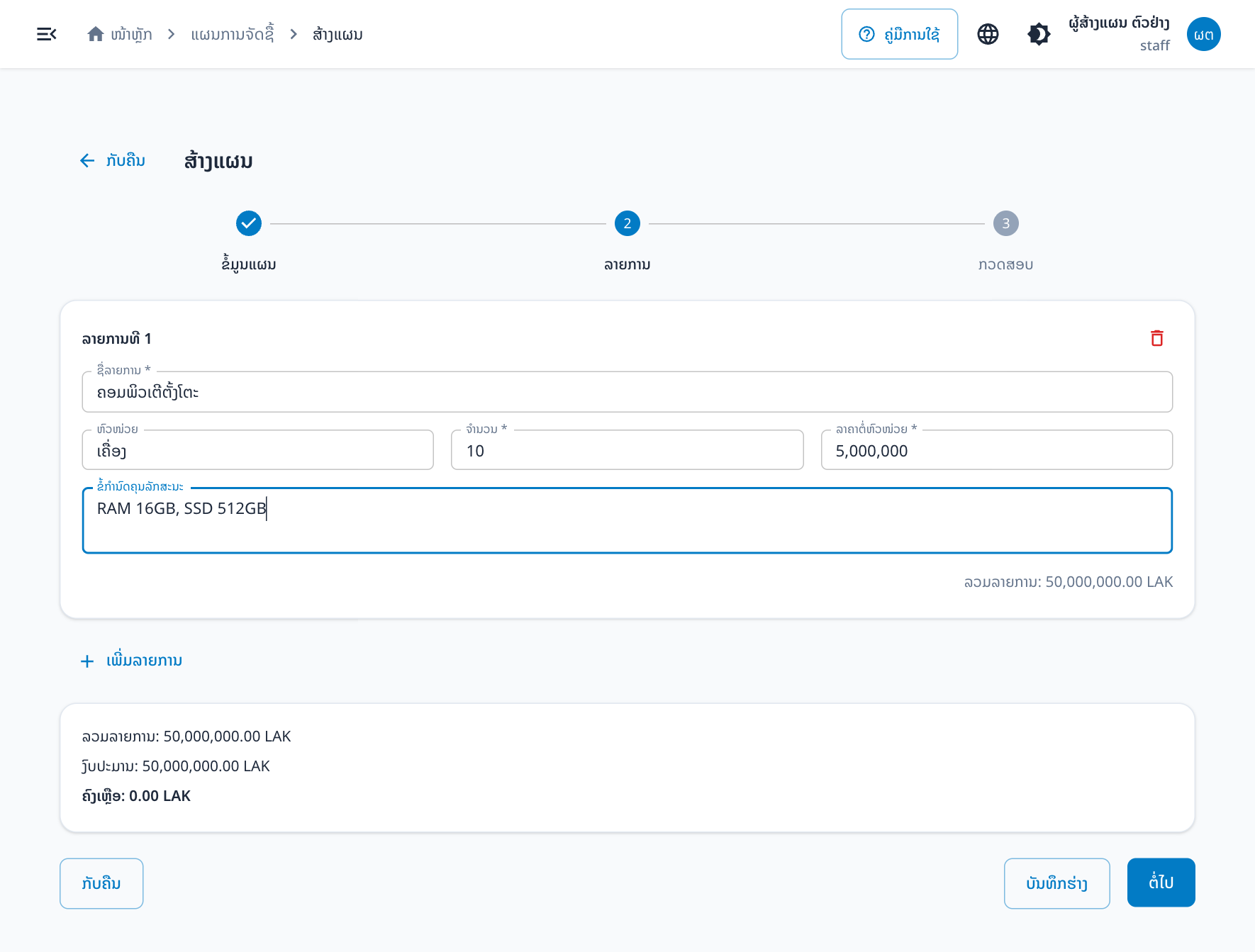
ລະບົບຄິດ ລວມລາຍການ ແລະ ຄົງເຫຼືອ ຈາກງົບປະມານໃຫ້ອັດຕະໂນມັດ.
ກົດ ຕໍ່ໄປ.
ຂັ້ນຕອນທີ 3: ກວດສອບ
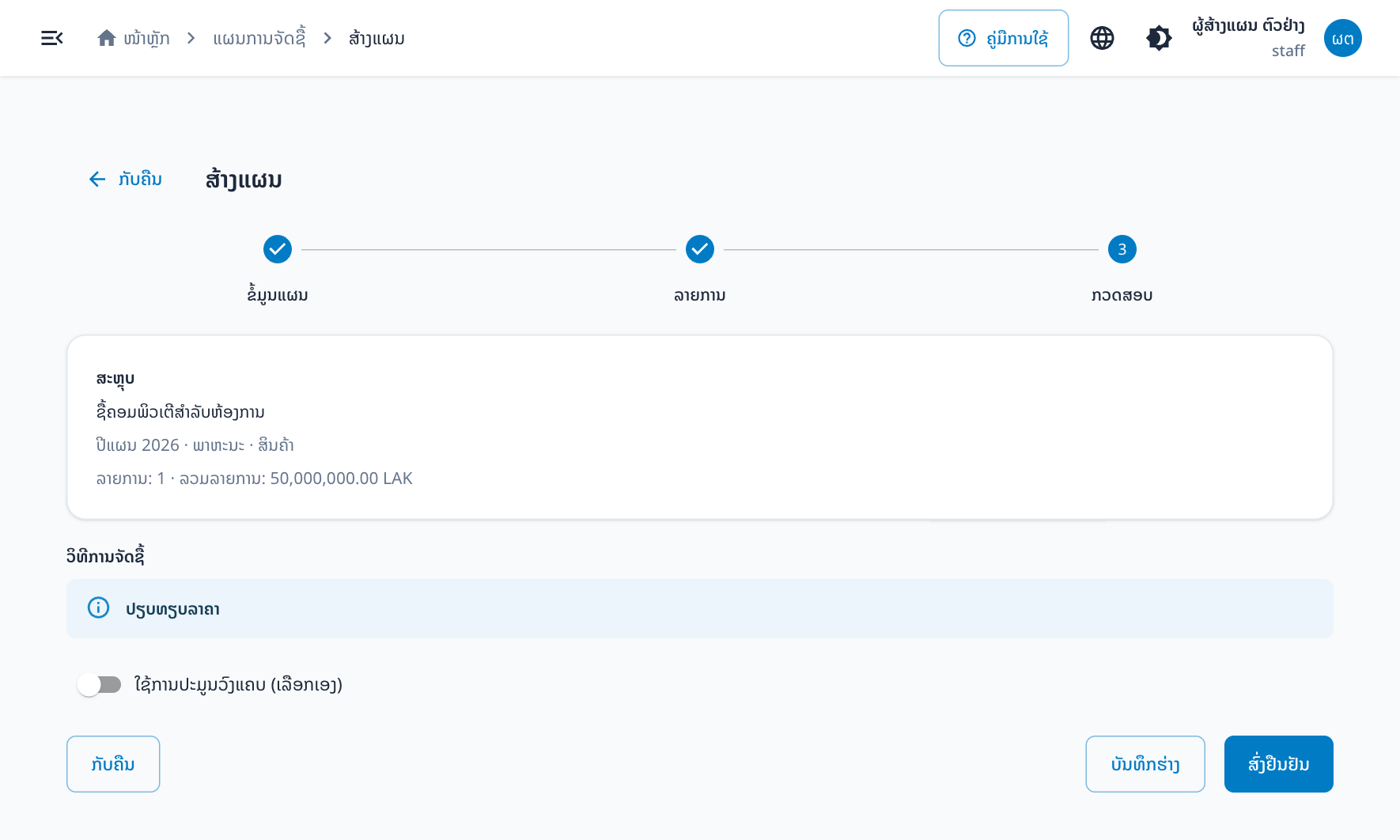
ໜ້ານີ້ສະຫຼຸບຊື່ແຜນ, ປີ, ຈຳນວນລາຍການ ແລະ ມູນຄ່າລວມ.
ຫົວຂໍ້ ວິທີການຈັດຊື້ ເປັນຄຳແນະນຳຂອງລະບົບ ວ່າຄວນຈັດຊື້ແບບໃດ (ເຊັ່ນ ປຽບທຽບລາຄາ) ຕາມປະເພດ ແລະ ວົງເງິນ.
ຖ້າຕ້ອງການໃຊ້ ການປະມູນວົງແຄບ ແທນ ໃຫ້ເປີດສະວິດ ແລ້ວກອກຂໍ້ມູນທີ່ລະບົບຖາມເພີ່ມ.
ບັນທຶກ ຫຼື ສົ່ງ
| ປຸ່ມ | ຜົນ |
|---|---|
| ບັນທຶກຮ່າງ | ເກັບແຜນໄວ້ກ່ອນ ຍັງແກ້ໄຂຕໍ່ໄດ້ |
| ສົ່ງຢືນຢັນ | ສົ່ງໃຫ້ຜູ້ອະນຸມັດ ແຜນປ່ຽນເປັນ ລໍຖ້າຢືນຢັນ |
| ກັບຄືນ | ກັບໄປຂັ້ນຕອນກ່ອນ |
ຫຼັງສົ່ງຢືນຢັນແລ້ວ ທ່ານຈະແກ້ໄຂແຜນບໍ່ໄດ້ ຈົນກວ່າແຜນຈະຖືກປະຕິເສດ.
ແກ້ໄຂ ຫຼື ລຶບແຜນຮ່າງ
ເປີດແຜນຮ່າງ ແລ້ວກົດ ແກ້ໄຂແຜນ ຫຼື ລຶບແຜນ. ເບິ່ງ ໜ້າລາຍລະອຽດແຜນ.