ແຜນຊື້ຊັບສິນຂອງລັດ - ພາບລວມ
ໃຊ້ເມນູ ແຜນຊື້ຊັບສິນຂອງລັດ ເພື່ອສ້າງແຜນຊື້ເຄື່ອງ, ສົ່ງໃຫ້ຜູ້ມີສິດຢືນຢັນ, ຕິດຕາມການສົ່ງມອບ ແລະ ປິດແຜນເມື່ອມີສັນຍາ.
ເຂົ້າເມນູແຜນຊື້ຊັບສິນຂອງລັດ
- ເບິ່ງແຖບເມນູດ້ານຊ້າຍມື
- ກົດ ແຜນຊື້ຊັບສິນຂອງລັດ ເພື່ອເປີດກຸ່ມເມນູ
- ເລືອກລາຍການທີ່ຕ້ອງການ
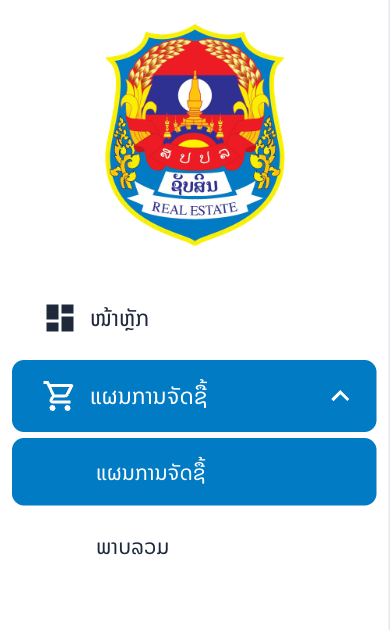
| ເມນູຍ່ອຍ | ໃຊ້ເຮັດຫຍັງ |
|---|---|
| ແຜນຊື້ຊັບສິນຂອງລັດ | ເບິ່ງ ແລະ ຄົ້ນຫາແຜນທັງໝົດ, ສ້າງແຜນໃໝ່ |
| ພາບລວມ | ເບິ່ງຕົວເລກສະຫຼຸບ ແລະ ກຣາຟ |
| ຕັ້ງຄ່າ | ຕັ້ງຄ່າປະເພດແຜນ (ສະເພາະຜູ້ດູແລລະບົບ) |
note
ທ່ານອາດບໍ່ເຫັນບາງເມນູ ຫຼື ບາງປຸ່ມ ຖ້າບັນຊີຂອງທ່ານບໍ່ມີສິດນັ້ນ. ເບິ່ງ ໃຜເຮັດຫຍັງໄດ້ ຂ້າງລຸ່ມ.
ຂັ້ນຕອນຂອງແຜນ
ແຜນຈະຜ່ານ 5 ຂັ້ນຕອນ ແລະ ລະບົບຈະບອກສະເໝີວ່າ ຂັ້ນຕອນຕໍ່ໄປ ແມ່ນຫຍັງ ແລະ ໃຜເປັນຜູ້ເຮັດ.
| ຂັ້ນຕອນ | ຄວາມໝາຍ | ໃຜເຮັດຕໍ່ |
|---|---|---|
| ຮ່າງ | ກຳລັງຂຽນແຜນ ຍັງບໍ່ໄດ້ສົ່ງ | ຜູ້ສ້າງແຜນ |
| ລໍຖ້າຢືນຢັນ | ສົ່ງແລ້ວ ລໍຖ້າຄົນຢືນຢັນ | ຜູ້ອະນຸມັດ |
| ຢືນຢັນແລ້ວ | ຜ່ານການຢືນຢັນ ເລີ່ມຮັບເຄື່ອງໄດ້ | ຜູ້ກວດວຽກ |
| ສົ່ງມອບ | ກຳລັງຮັບເຄື່ອງ ຫຼື ຮັບຄົບແລ້ວ | ຜູ້ກວດວຽກ / ຜູ້ອະນຸມັດ |
| ສຳເລັດ | ປິດແຜນດ້ວຍສັນຍາແລ້ວ | - |
ນອກຈາກນີ້ແຜນອາດຢູ່ໃນສະຖານະ ຖືກປະຕິເສດ (ຕ້ອງແກ້ໄຂແລ້ວສົ່ງໃໝ່) ຫຼື ຍົກເລີກ (ຢຸດແຜນ).
ໃຜເຮັດຫຍັງໄດ້
ແຕ່ລະບັນຊີມີສິດບໍ່ເທົ່າກັນ. ສິດຖືກກຳນົດໂດຍຜູ້ດູແລລະບົບ.
| ສິດ | ເຮັດຫຍັງໄດ້ |
|---|---|
| ເບິ່ງ | ເບິ່ງແຜນ, ເບິ່ງພາບລວມ, ສົ່ງຂໍ້ຄວາມໃນແຜນ |
| ສ້າງ | ສ້າງແຜນໃໝ່ |
| ແກ້ໄຂ / ສົ່ງ | ແກ້ໄຂແຜນຮ່າງ, ສົ່ງແຜນໃຫ້ຢືນຢັນ, ສະເໜີຂໍລາຍຊື່ຄະນະກຳມະການ |
| ອະນຸມັດ / ສຳເລັດ | ຢືນຢັນ ຫຼື ປະຕິເສດແຜນ, ປິດແຜນດ້ວຍສັນຍາ |
| ກວດວຽກ | ບັນທຶກການກວດວຽກ ແລະ ສົ່ງມອບ |
ສຳຄັນ
ຜູ້ທີ່ສົ່ງແຜນ ບໍ່ສາມາດຢືນຢັນແຜນຂອງຕົນເອງ. ຕ້ອງມີຄົນອື່ນທີ່ມີສິດອະນຸມັດເປັນຜູ້ຢືນຢັນ.
ນອກຈາກສິດແລ້ວ, ທ່ານຈະເຫັນສະເພາະແຜນຂອງອົງກອນທີ່ທ່ານມີສິດເຂົ້າເຖິງ (ເຊັ່ນ ສະເພາະກະຊວງຂອງທ່ານ ຫຼື ທັງໝົດ).