ກວດຮັບສຸດທ້າຍ ແລະ ພິມເອກະສານ
ເມື່ອສ້ອມແປງຄົບທຸກຄັນ ແຜນຈະເປັນ ສ້ອມແປງແລ້ວ ລໍຖ້າກວດຮັບ. ຜູ້ອະນຸມັດກວດຮັບຄັ້ງສຸດທ້າຍ.
ໃຜເຮັດໄດ້: ຜູ້ທີ່ມີສິດ ອະນຸມັດ.
ກ່ອນກວດຮັບ
ເປີດແຜນ ແລະ ເບິ່ງ:
- ຄ່າສ້ອມແປງ ປະມານການ ທຽບກັບ ຄ່າໃຊ້ຈ່າຍຈິງ ຂອງແຕ່ລະຄັນ
- ຮູບຫຼັງສ້ອມແປງ
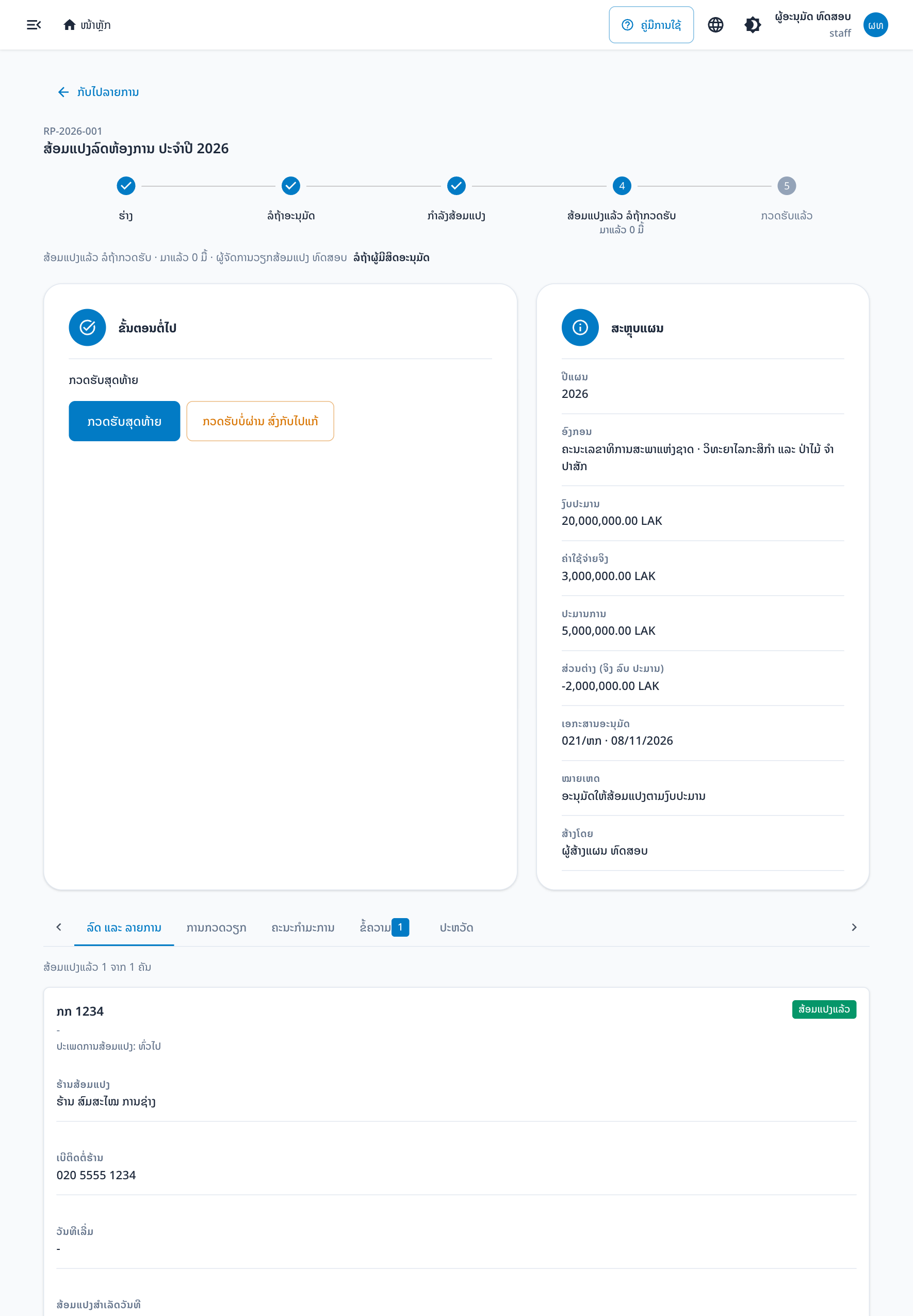
ກວດຮັບຜ່ານ
- ກົດ ກວດຮັບສຸດທ້າຍ ໃນກ່ອງ ຂັ້ນຕອນຕໍ່ໄປ
- ໜ້າຕ່າງສະແດງ ປະມານການ, ຄ່າໃຊ້ຈ່າຍຈິງ ແລະ ສ່ວນຕ່າງ (ຕິດລົບ ໝາຍຄວາມວ່າໃຊ້ຈ່າຍຕ່ຳກວ່າທີ່ຄາດ)
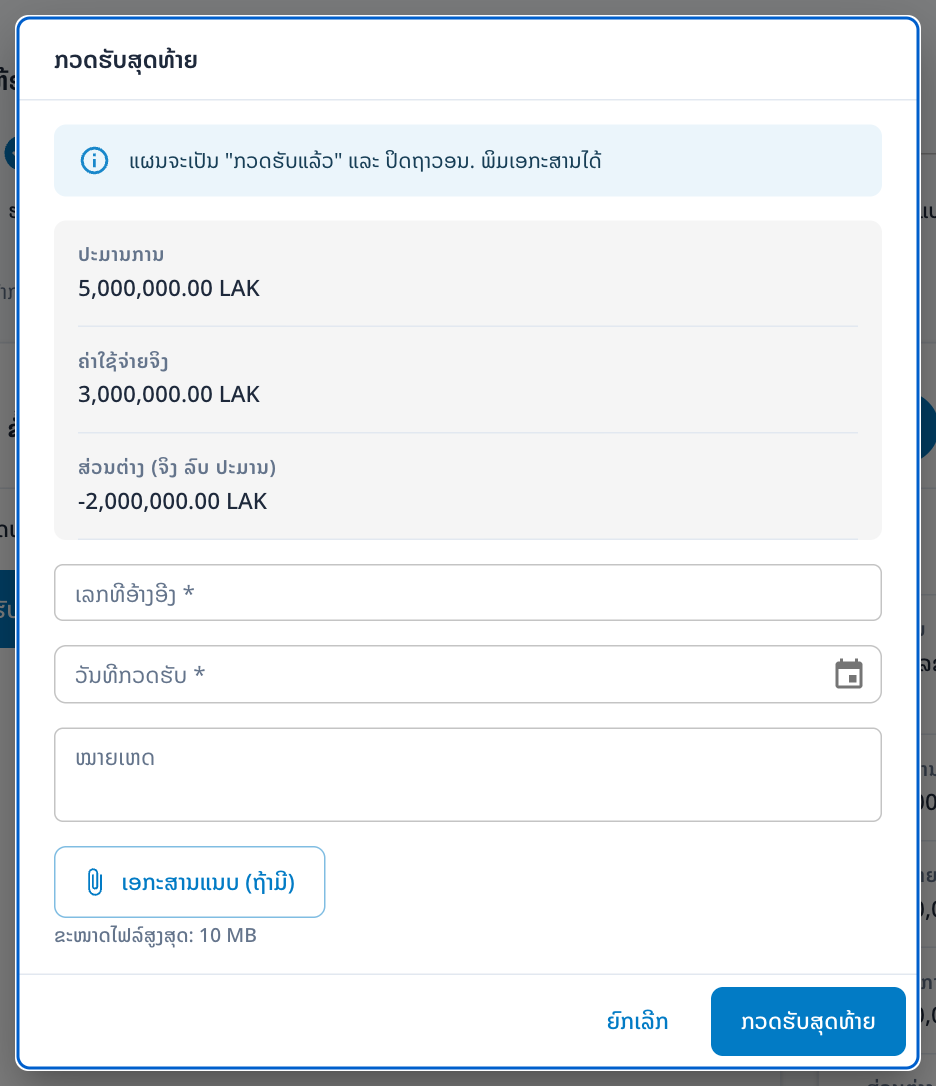
- ກອກຂໍ້ມູນ
| ຊ່ອງ | ໃຫ້ກອກຫຍັງ |
|---|---|
| ເລກທີອ້າງອີງ * | ເລກທີຂອງເອກະສານກວດຮັບ |
| ວັນທີກວດຮັບ * | ວັນທີກວດຮັບ |
| ໝາຍເຫດ | ຂໍ້ຄວາມເພີ່ມເຕີມ |
| ເອກະສານແນບ (ຖ້າມີ) | ແນບໄຟລ໌ (ບໍ່ບັງຄັບ, ບໍ່ເກີນ 10 MB) |
ວັນທີກວດຮັບ ຕ້ອງບໍ່ເປັນມື້ໃນອະນາຄົດ ແລະ ບໍ່ກ່ອນວັນທີກວດວຽກຄັ້ງຫຼ້າສຸດ. ຖ້າບໍ່ຖືກ ຈະເຫັນຂໍ້ຄວາມ ວັນທີກວດຮັບຕ້ອງບໍ່ກ່ອນວັນທີກວດວຽກຄັ້ງຫຼ້າສຸດ ໃຕ້ຊ່ອງວັນທີ.
- ກົດ ກວດຮັບສຸດທ້າຍ
ເທິງສຸດຂອງໜ້າຕ່າງມີກ່ອງບອກຜົນກ່ອນກົດ: ແຜນຈະເປັນ "ກວດຮັບແລ້ວ" ແລະ ປິດຖາວອນ ພິມເອກະສານໄດ້.
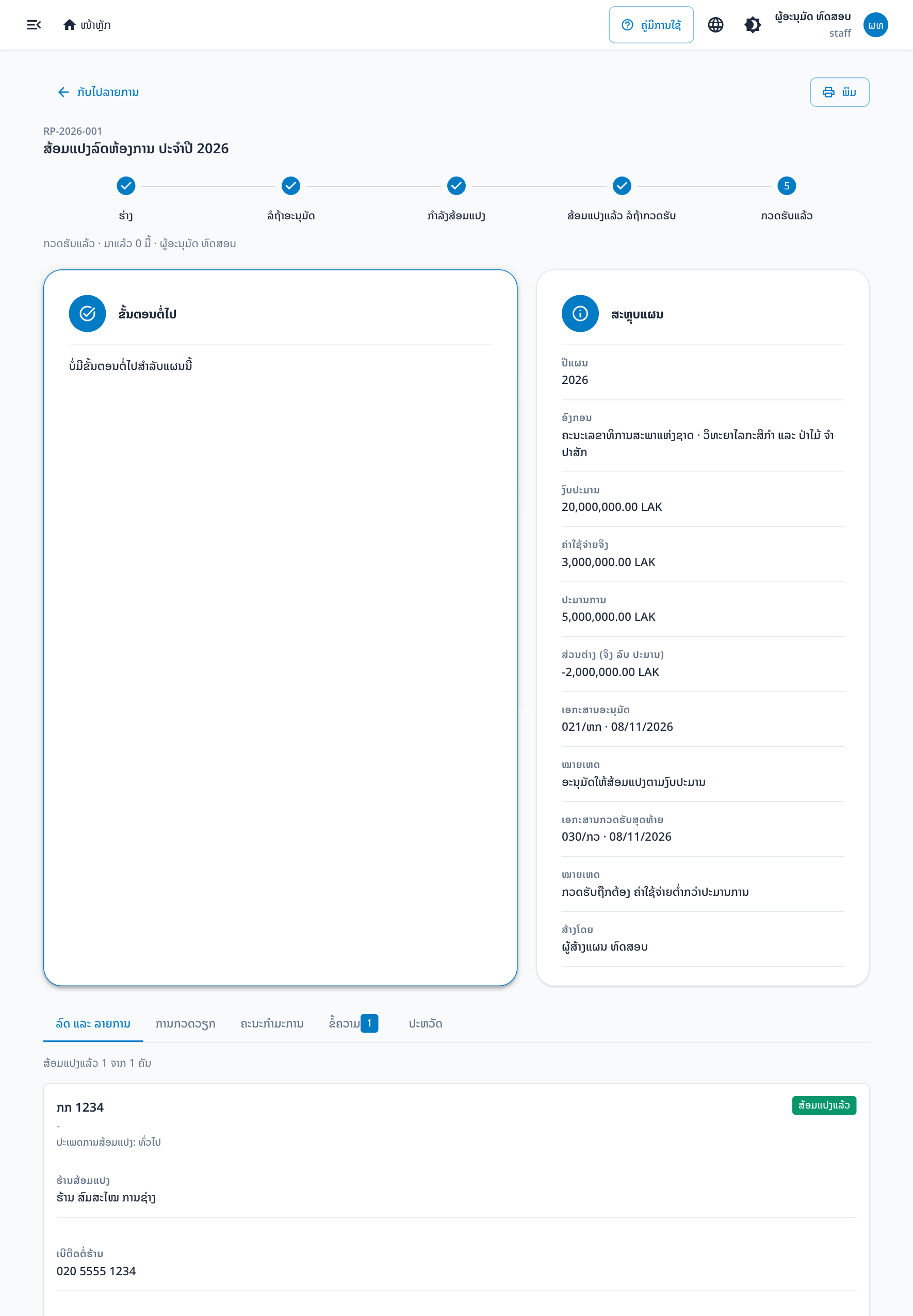
ຜົນ: ແຜນປ່ຽນເປັນ ກວດຮັບແລ້ວ. ແຜນຈະເປັນແບບເບິ່ງໄດ້ຢ່າງດຽວ ແລະ ມີປຸ່ມ ພິມ.
ກວດຮັບບໍ່ຜ່ານ ສົ່ງກັບໄປແກ້
ຖ້າພົບວ່າສ້ອມແປງຍັງບໍ່ຖືກຕ້ອງ:
- ກົດ ກວດຮັບບໍ່ຜ່ານ ສົ່ງກັບໄປແກ້
- ຂຽນ ເຫດຜົນ (ຢ່າງໜ້ອຍ 10 ຕົວອັກສອນ). ເລກທີອ້າງອີງ ແລະ ວັນທີ ບໍ່ບັງຄັບ
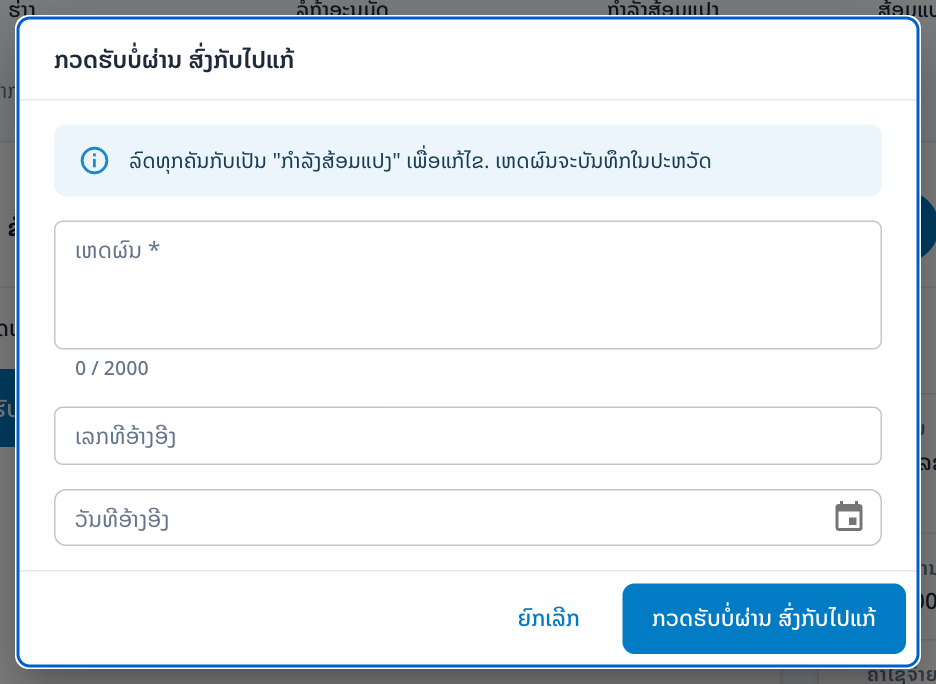
- ກົດ ກວດຮັບບໍ່ຜ່ານ ສົ່ງກັບໄປແກ້
ໜ້າຕ່າງບອກຜົນກ່ອນກົດ: ລົດທຸກຄັນຈະກັບເປັນ "ກຳລັງສ້ອມແປງ" ເພື່ອແກ້ໄຂ ແລະ ເຫດຜົນຈະຖືກບັນທຶກໃນປະຫວັດ.
ຜົນ: ແຜນກັບໄປເປັນ ກຳລັງສ້ອມແປງ ແລະ ລົດທຸກຄັນກັບໄປເປັນສະຖານະກຳລັງສ້ອມແປງ. ຜູ້ຈັດການແກ້ໄຂ ແລ້ວປິດວຽກໃໝ່. ໜ້າແຜນຈະບອກຈຳນວນຄັ້ງທີ່ສົ່ງກັບໄປສ້ອມແປງ.
ພິມເອກະສານ
ແຜນທີ່ ກວດຮັບແລ້ວ ເທົ່ານັ້ນ ທີ່ພິມໄດ້.
- ເປີດແຜນທີ່ກວດຮັບແລ້ວ
- ກົດ ພິມ ທາງມຸມຂວາເທິງ
- ເລືອກເຄື່ອງພິມ ແລ້ວພິມ
ເອກະສານມີ: ເລກທີ ແລະ ປີແຜນ, ລາຍການລົດ ແລະ ລາຍການສ້ອມແປງ, ປະມານການທຽບຄ່າໃຊ້ຈ່າຍຈິງ, ເລກທີ ແລະ ວັນທີຂອງການອະນຸມັດ ແລະ ການກວດຮັບ, ແລະ ບ່ອນລົງລາຍເຊັນ.