ລາຍລະອຽດ, ແກ້ໄຂ ແລະ ພິມໃບຄິດໄລ່ພາຫະນະ
ເບິ່ງລາຍລະອຽດ
ໃນໜ້າລາຍການ ກົດ ⋮ ທ້າຍແຖວ ແລ້ວເລືອກ ເບິ່ງ. ຫຼັງບັນທຶກໃບໃໝ່ ລະບົບເປີດໜ້ານີ້ໃຫ້ເອງ.
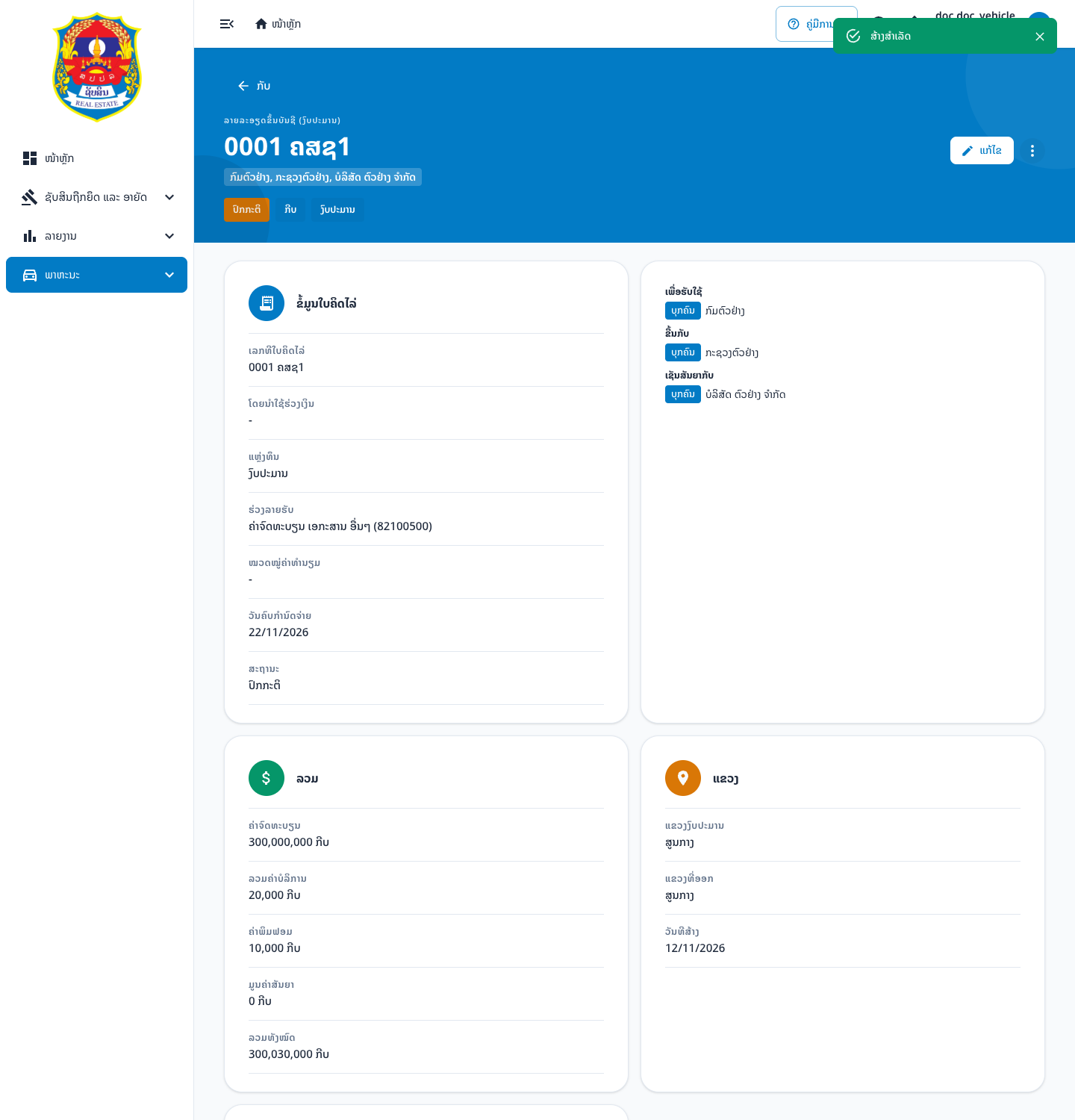
ແຖບສີຟ້າເທິງສຸດສະແດງເລກທີໃບ, ຊື່ຄູ່ສັນຍາ ແລະ ປ້າຍ ເຊັ່ນ ປົກກະຕິ, ສະກຸນເງິນ, ແຫຼ່ງທຶນ. ຂ້າງລຸ່ມແບ່ງເປັນກ່ອງ: ຂໍ້ມູນໃບຄິດໄລ່, ຄູ່ສັນຍາ (ເພື່ອຮັບໃຊ້, ຂື້ນກັບ, ເຊັນສັນຍາກັບ), ລວມ, ແຂວງ ແລະ ຂໍ້ມູນພາຫະນະ. ກົດ ກັບ ເທິງຊ້າຍ ເພື່ອກັບໄປລາຍການ.
ແກ້ໄຂ
- ໃນໜ້າລາຍລະອຽດ ກົດ ແກ້ໄຂ ເທິງຂວາ (ຫຼືກົດ ⋮ ທ້າຍແຖວໃນລາຍການ ແລ້ວເລືອກ ແກ້ໄຂ).
- ແກ້ຂໍ້ມູນໃນຟອມ — ຄືກັບຕອນສ້າງ ລວມທັງເພີ່ມ ແກ້ ຫຼື ລຶບພາຫະນະ.
- ກົດ ບັນທຶກ.
caution
ໃບທີ່ມີສະຖານະ ຊຳລະແລ້ວ ແກ້ໄຂບໍ່ໄດ້.
ພິມ
- ໃນໜ້າລາຍລະອຽດ ກົດ ⋮ ເທິງຂວາ ແລ້ວເລືອກ ພິມ (ຫຼືກົດ ⋮ ທ້າຍແຖວໃນລາຍການ ແລ້ວເລືອກ ພິມ).
- ເລືອກເຄື່ອງພິມ ແລະ ກົດພິມ.
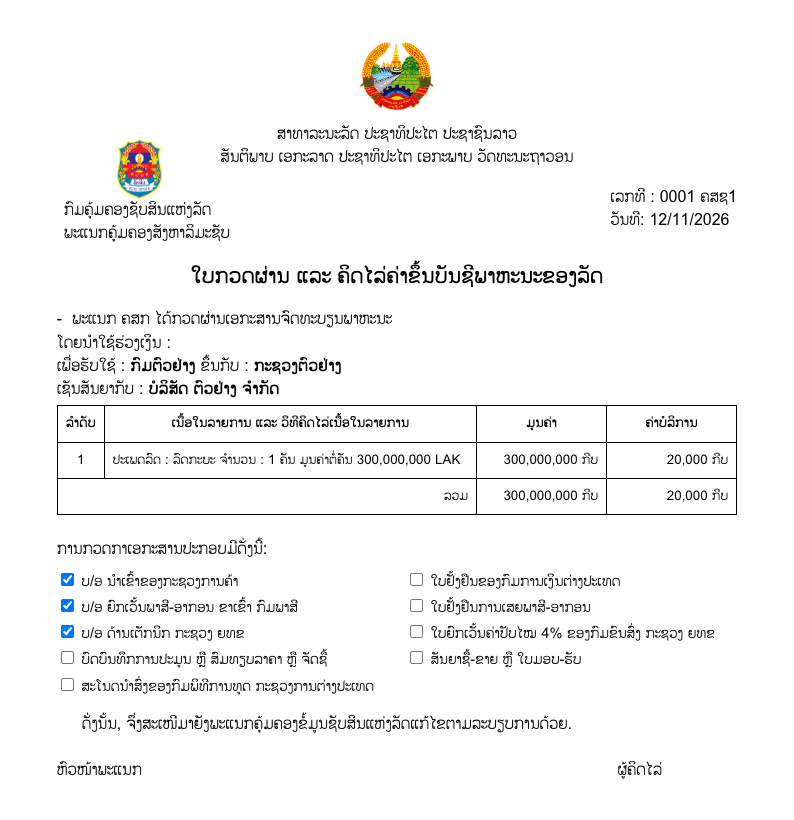
ໃບທີ່ພິມມີ:
- ເລກທີ ແລະ ວັນທີ
- ຫົວຂໍ້ຕາມເມນູ: ໃບກວດຜ່ານ ແລະ ຄິດໄລ່ຄ່າຂຶ້ນບັນຊີພາຫະນະຂອງລັດ ຫຼື ໃບກວດຜ່ານ ແລະ ຄິດໄລ່ຄ່າຈົດທະບຽນພາຫະນະຂອງລັດ
- ຊື່ຄູ່ສັນຍາ 3 ສ່ວນ: ເພື່ອຮັບໃຊ້, ຂື້ນກັບ, ເຊັນສັນຍາກັບ
- ຕາຕະລາງລາຍການພາຫະນະ ພ້ອມມູນຄ່າ, ຄ່າບໍລິການ ແລະ ຄ່າພິມຟອມ
- ລາຍການເອກະສານທີ່ກວດ ເຄື່ອງໝາຍ ✓ ໃສ່ອັນທີ່ຕິກໄວ້
- ບ່ອນລົງລາຍເຊັນຂອງຫົວໜ້າພະແນກ ແລະ ຜູ້ຄິດໄລ່
ໃບ ສ້ອມແປງ ພິມຄືກັບໃບກວດຜ່ານເອກະສານ — ເບິ່ງ ລາຍລະອຽດ, ແກ້ໄຂ ແລະ ພິມໃບກວດຜ່ານເອກະສານ.